
Jak dostosować podgląd produktów Shopify w mediach społecznościowych za pomocą StoreSEO?
Ten artykuł jest tłumaczeniem oryginalnej wersji angielskiej. Przeczytaj oryginał
Dzięki aplikacji StoreSEO możesz teraz dostosować podgląd w mediach społecznościowych dla swoich produktów Shopify, aby skutecznie pokazywać szczegółowe informacje na Facebooku, Twitterze i w wynikach wyszukiwania Google. Korzystając z tej funkcji StoreSEO, możesz nawet wybrać, które obrazy mają się wyświetlać na Facebooku i Twitterze.
Jak dostosować podgląd produktów w mediach społecznościowych?
Zanim zaczniesz, upewnij się, że masz już listę produktów w swoim sklepie Shopify. Wykonaj poniższe kroki, aby dowiedzieć się, jak dostosować podgląd w mediach społecznościowych za pomocą StoreSEO.
Krok 1: Wybierz i zainstaluj aplikację StoreSEO
Najpierw przejdź do opcji ‘Apps’ (Aplikacje) w Shopify i wybierz stamtąd aplikację ‘StoreSEO’. Następnie postępuj zgodnie z instrukcjami w tym przewodniku, aby zainstalować aplikację StoreSEO.
Krok 2: Przejdź do listy produktów w panelu StoreSEO
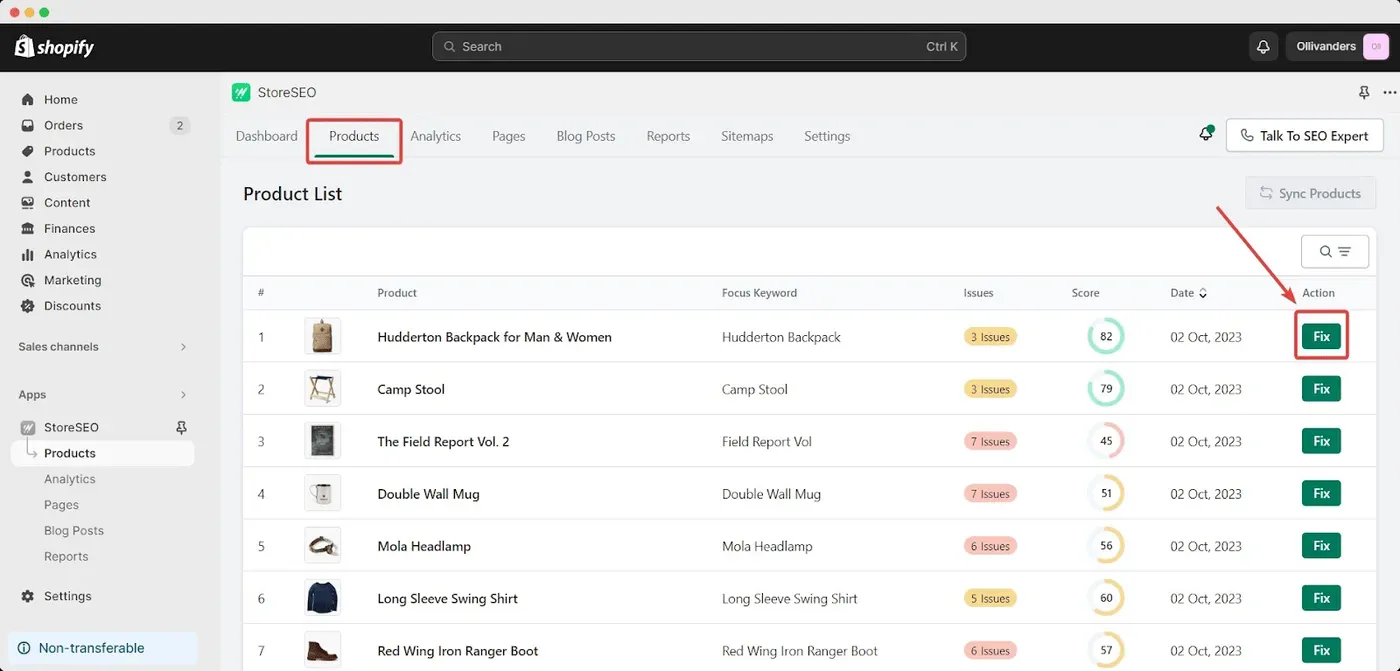
Teraz kliknij zakładkę ‘Products’ (Produkty) w panelu StoreSEO, a zobaczysz wszystkie swoje produkty Shopify wraz ze szczegółami. Obok szczegółów produktu kliknij przycisk ‘Fix’ (Popraw), aby dostosować tekst podglądu w mediach społecznościowych.
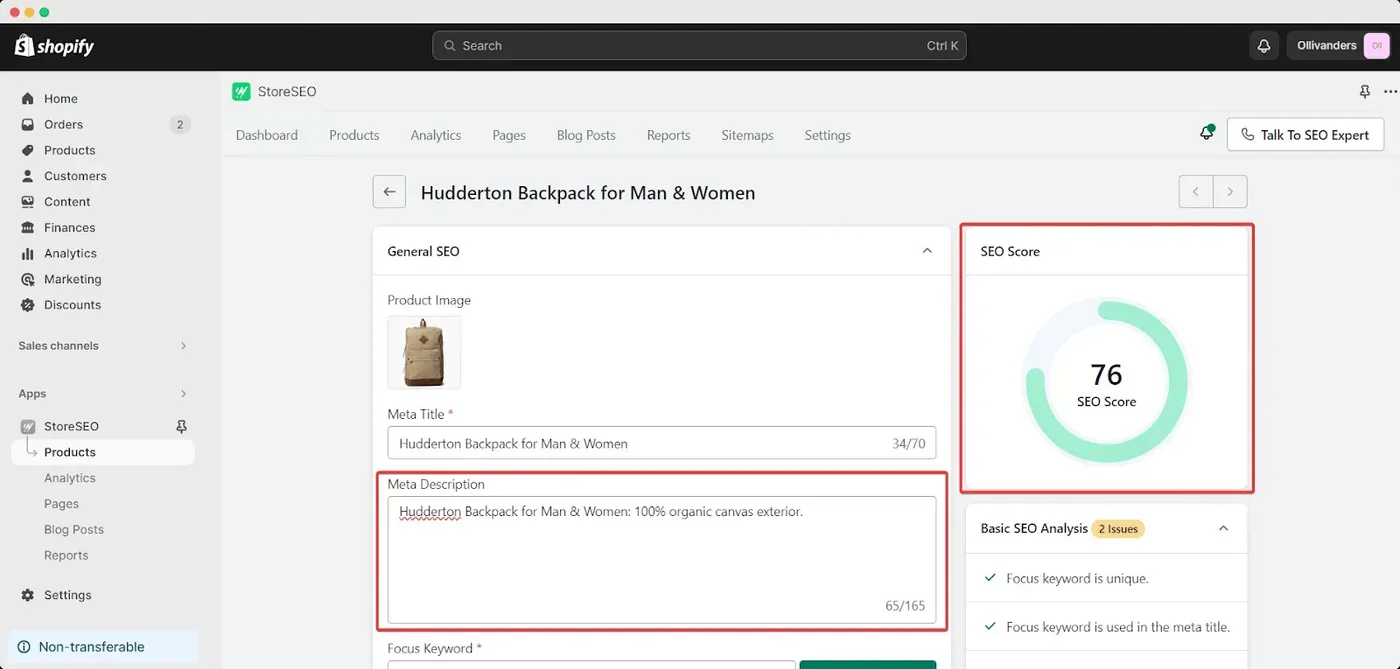
W zakładce ‘General SEO’ (Ogólne SEO) możesz dodać nowy opis lub zmienić meta opis produktu.
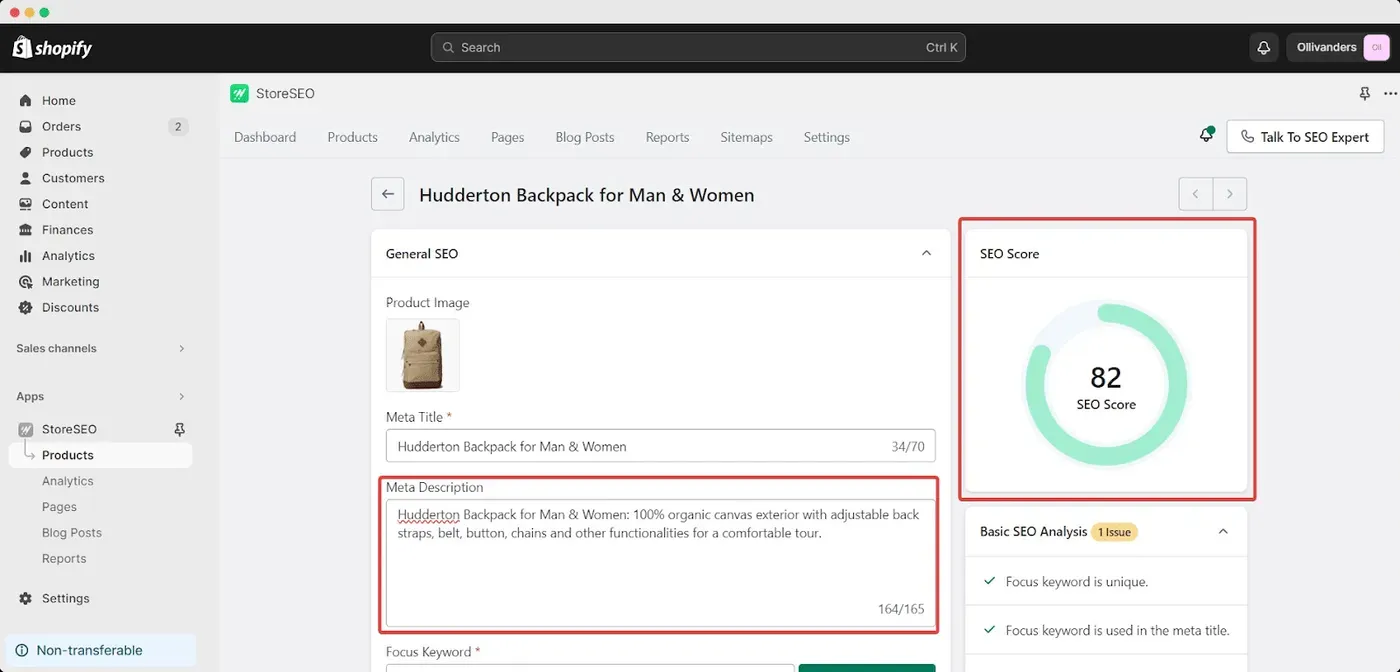
Po dodaniu meta opisu od razu zobaczysz, jak rośnie ogólny wynik SEO.
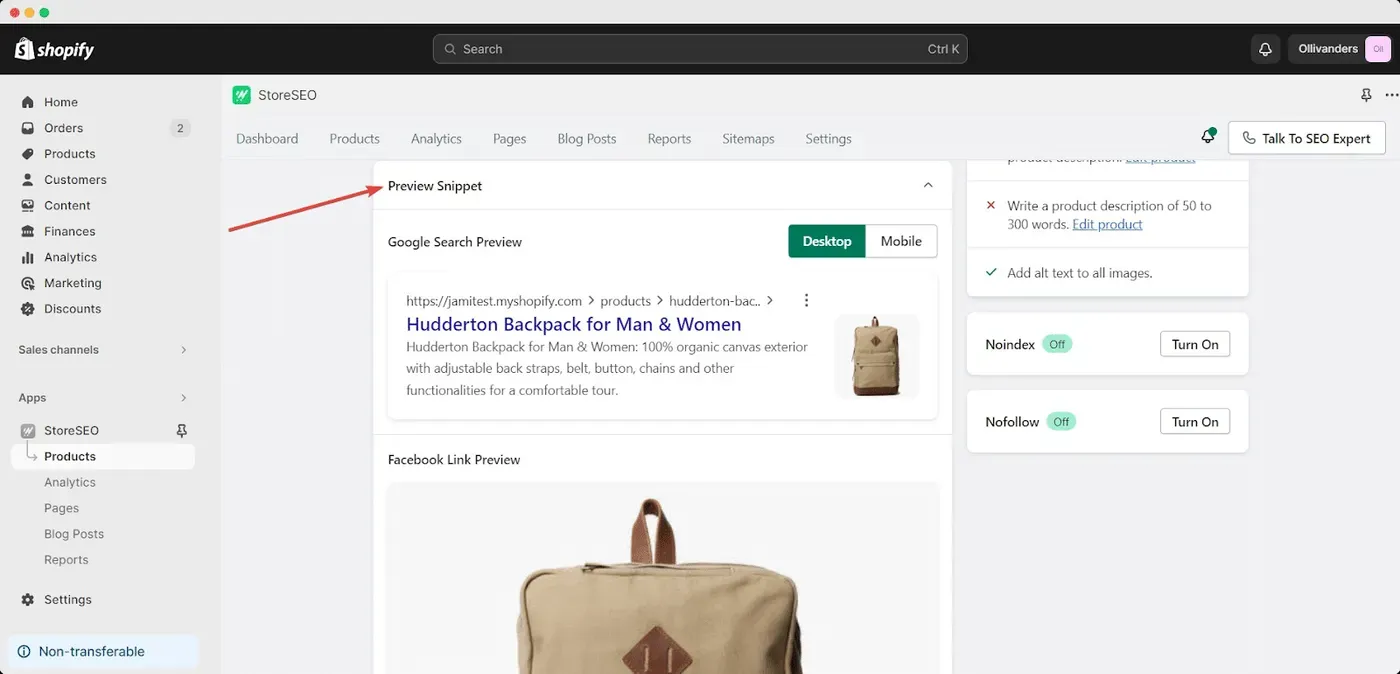
Kliknij przycisk ‘Save Changes’ (Zapisz zmiany), aby zapisać postępy. Następnie przejdź do zakładki ‘Preview Snippet’ (Podgląd fragmentu) i sprawdź wprowadzone zmiany.
Krok 3: Dostosuj podgląd w mediach społecznościowych za pomocą StoreSEO
Po kliknięciu przycisku ‘Fix’ przejdź do zakładki ‘ Preview Snippet’, aby dostosować podgląd w mediach społecznościowych.
Tutaj możesz za pomocą przełączników zobaczyć zarówno widok mobilny, jak i widok na komputerze. Możesz też sprawdzić teksty podglądu w wyszukiwarce Google, podglądu linku na Facebooku i podglądu linku na Twitterze.
Jeśli chcesz zmienić obrazy podglądu w opcjach ‘Facebook Link Preview’ (Podgląd linku na Facebooku) i ‘Twitter Link Preview’ (Podgląd linku na Twitterze), możesz to zrobić w tej samej sekcji ‘Preview Snippet’, klikając odpowiednio przyciski ‘Change Facebook Image’ i ‘Change Twitter Image’ (Zmień obraz na Facebooku i Zmień obraz na Twitterze).
Tak łatwo możesz dostosować podgląd w mediach społecznościowych za pomocą aplikacji StoreSEO. Potrzebujesz pomocy? Śmiało skontaktuj się z naszym zespołem wsparcia w każdej sprawie.
Nadal potrzebujesz pomocy?
Nasz zespół wsparcia chętnie Ci pomoże.