
StoreSEO से Shopify में Agentic Discovery Score कैसे ऑप्टिमाइज़ करें
यह लेख मूल अंग्रेज़ी संस्करण का अनुवाद है। मूल लेख पढ़ें
Agentic Discovery Score, StoreSEO की एक दमदार नई सुविधा है, जिसे आपके ग्राहकों के लिए AI से चलने वाले सर्च और शॉपिंग अनुभवों के हिसाब से आपके Shopify स्टोर को ऑप्टिमाइज़ करने के लिए लाया गया है।
StoreSEO का Agentic Discovery Score (ADS) यह मापता है कि आपके प्रोडक्ट पेज पारंपरिक सर्च इंजनों के साथ-साथ AI से होने वाली खोज के लिए कितने अच्छे से ऑप्टिमाइज़ हैं। यह गाइड आपको Shopify पर StoreSEO ऐप के अंदर से अपने Agentic Discovery Score को समझने, खोलने और बेहतर बनाने का हर चरण बताती है।
चरण 1: अपने Shopify एडमिन में StoreSEO खोलें
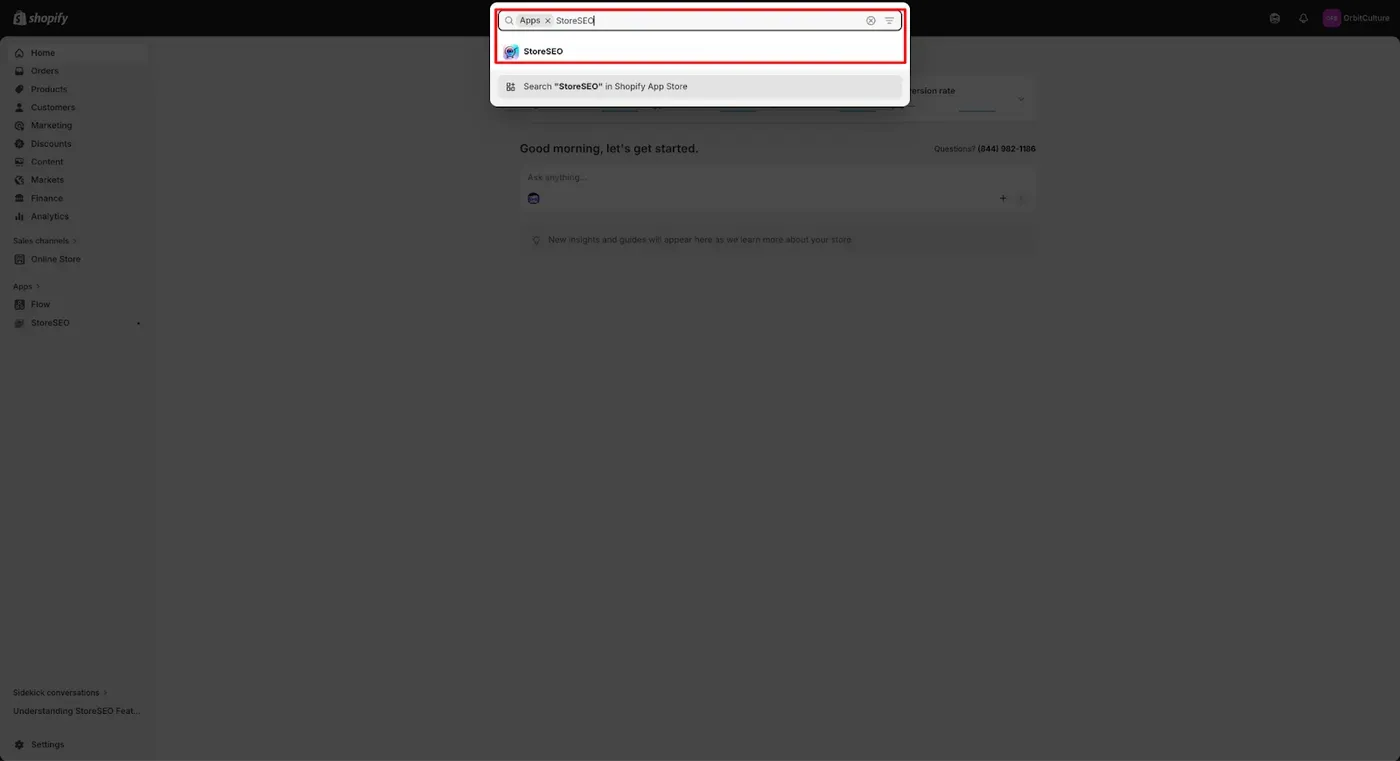
अपने Shopify स्टोर के एडमिन पैनल में लॉग इन करें। बाईं ओर के नेविगेशन मेन्यू में ‘Apps‘ पर क्लिक करें। ऐप डैशबोर्ड खोलने के लिए StoreSEO ढूँढकर उस पर क्लिक करें।
चरण 2: प्रोडक्ट सूची पर जाएँ
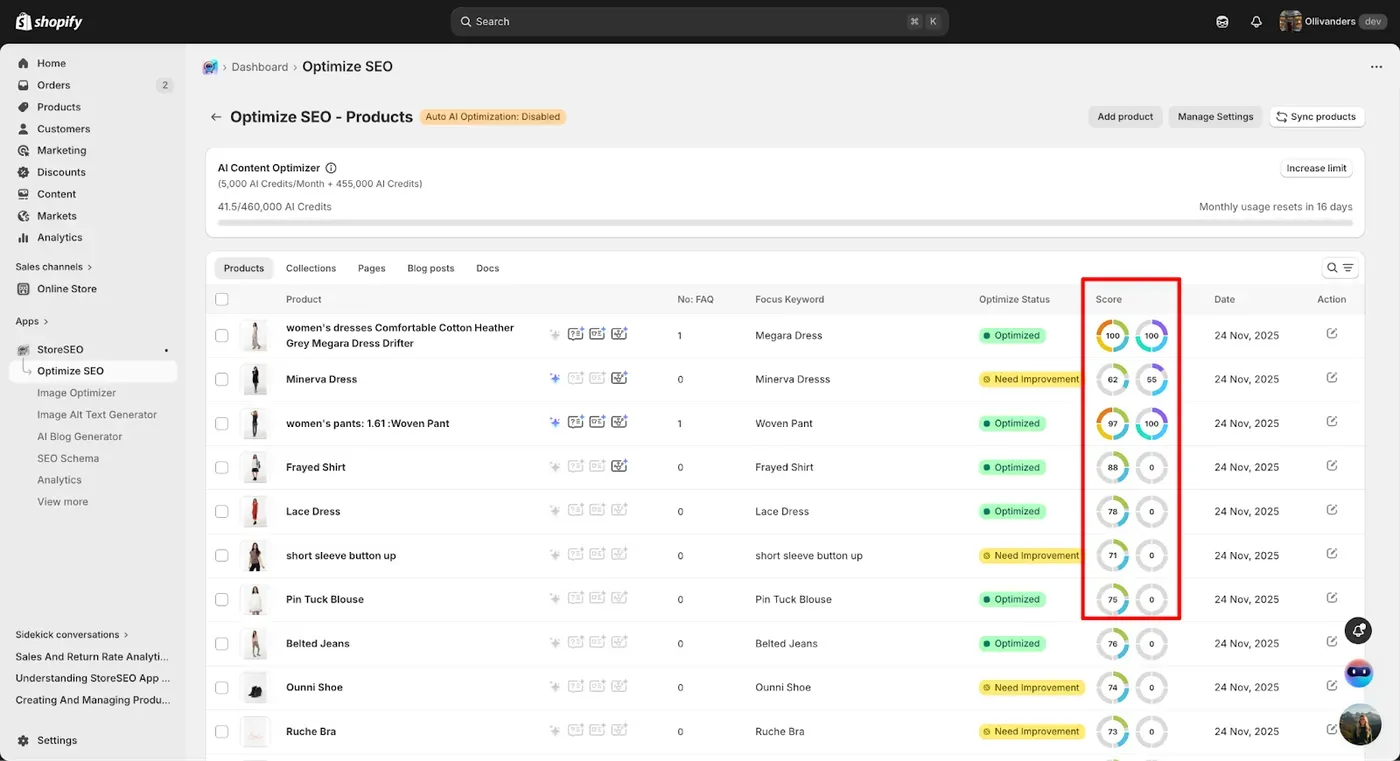
StoreSEO डैशबोर्ड के अंदर मुख्य नेविगेशन से Optimize SEO पर क्लिक करें। आपको अपने Shopify स्टोर के सभी प्रोडक्ट की सूची दिखेगी। हर प्रोडक्ट की पंक्ति में उसका मौजूदा SEO Score और Agentic Discovery Score एक नज़र में दिखता है, जिससे यह पहचानना आसान हो जाता है कि किन प्रोडक्ट को ऑप्टिमाइज़ेशन की ज़रूरत है।
चरण 3: ऑप्टिमाइज़ करने के लिए प्रोडक्ट चुनें
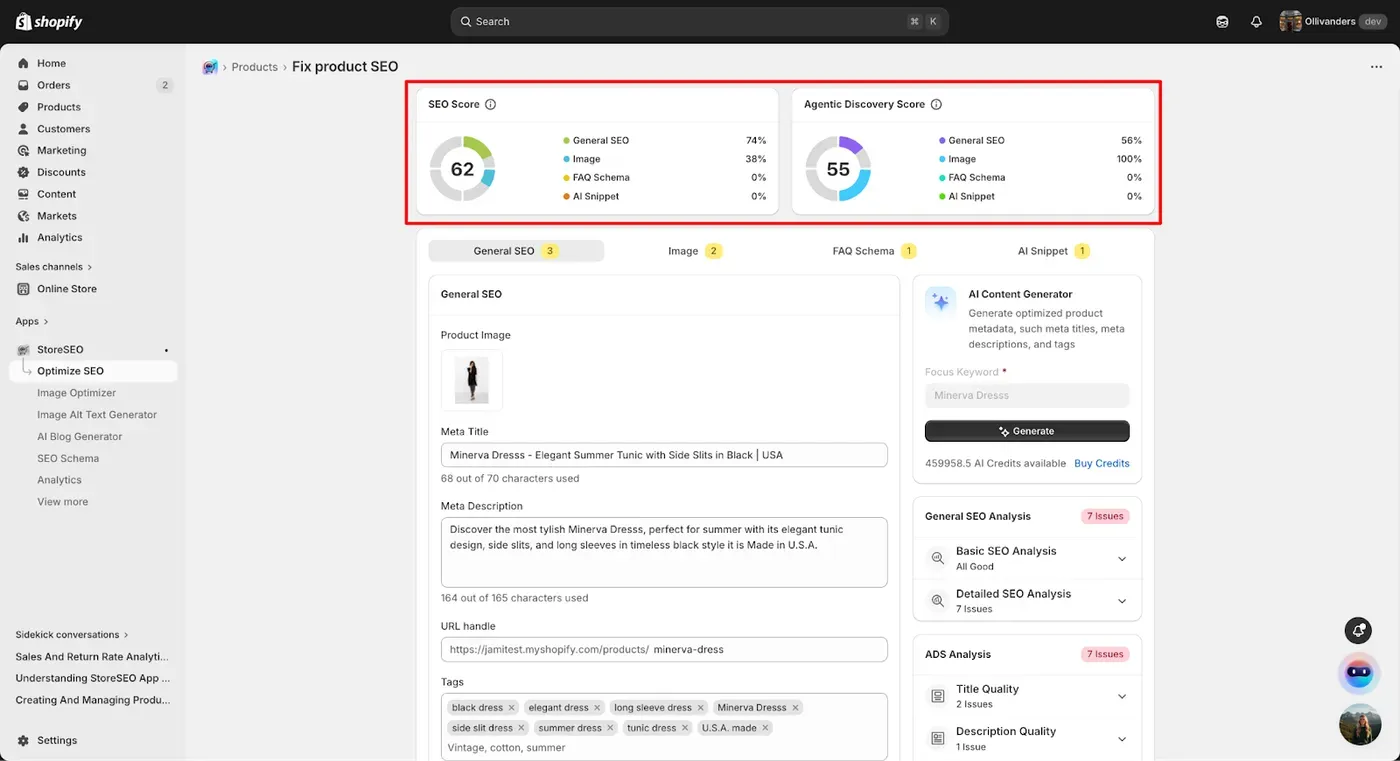
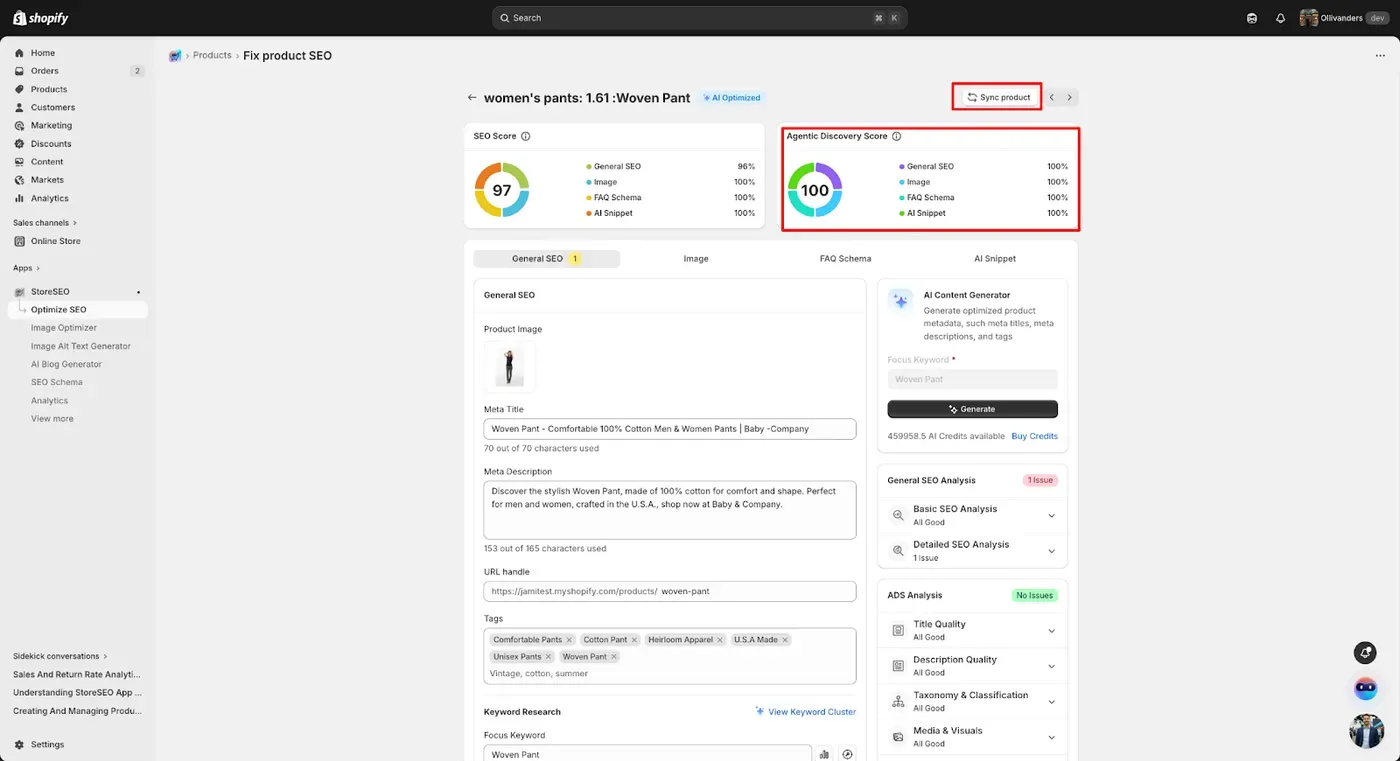
सूची में किसी भी प्रोडक्ट पर क्लिक करके उसकी ऑप्टिमाइज़ेशन स्क्रीन खोलें। इस स्क्रीन पर सबसे ऊपर दो स्कोर कार्ड दिखेंगे: SEO Score कार्ड और Agentic Discovery Score कार्ड। Agentic Discovery Score कार्ड आपकी मौजूदा ADS रेटिंग दिखाता है। दाईं ओर की साइडबार में ADS Analysis पैनल होता है, जिसमें ऑप्टिमाइज़ेशन के सभी पहलुओं की विस्तृत चेकलिस्ट होती है।
चरण 4: ADS Analysis चेकलिस्ट देखें
दाईं ओर के ADS Analysis पैनल में हर श्रेणी को देखें। चेकलिस्ट इन हिस्सों में बँटी है:
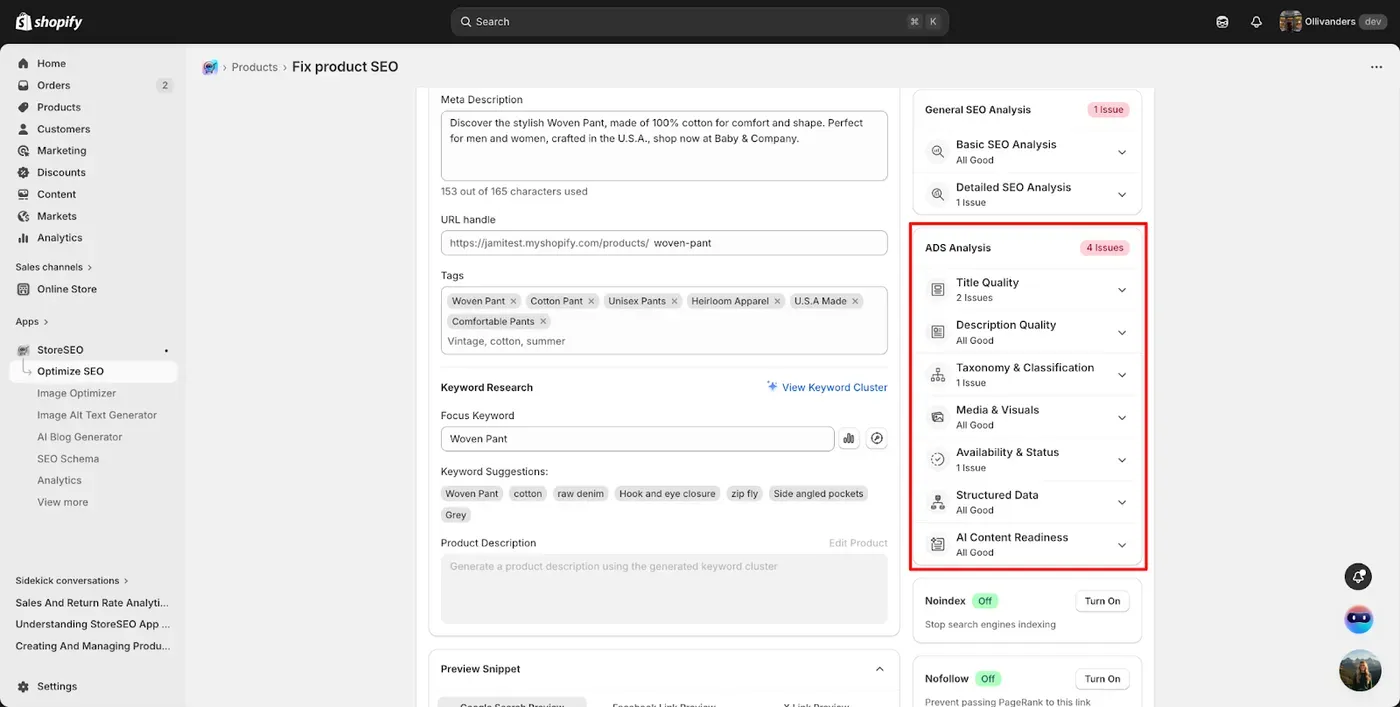
- Title Quality: जाँचता है कि प्रोडक्ट टाइटल लंबाई और कंटेंट की शर्तें पूरी करता है या नहीं।
- Description Quality: जाँचता है कि प्रोडक्ट डिस्क्रिप्शन पूरा, अच्छे से लिखा हुआ और AI एजेंट के अनुकूल है या नहीं।
- Taxonomy & Classification: जाँचता है कि प्रोडक्ट को टाइप, टैग और कैटेगरी दी गई है या नहीं।
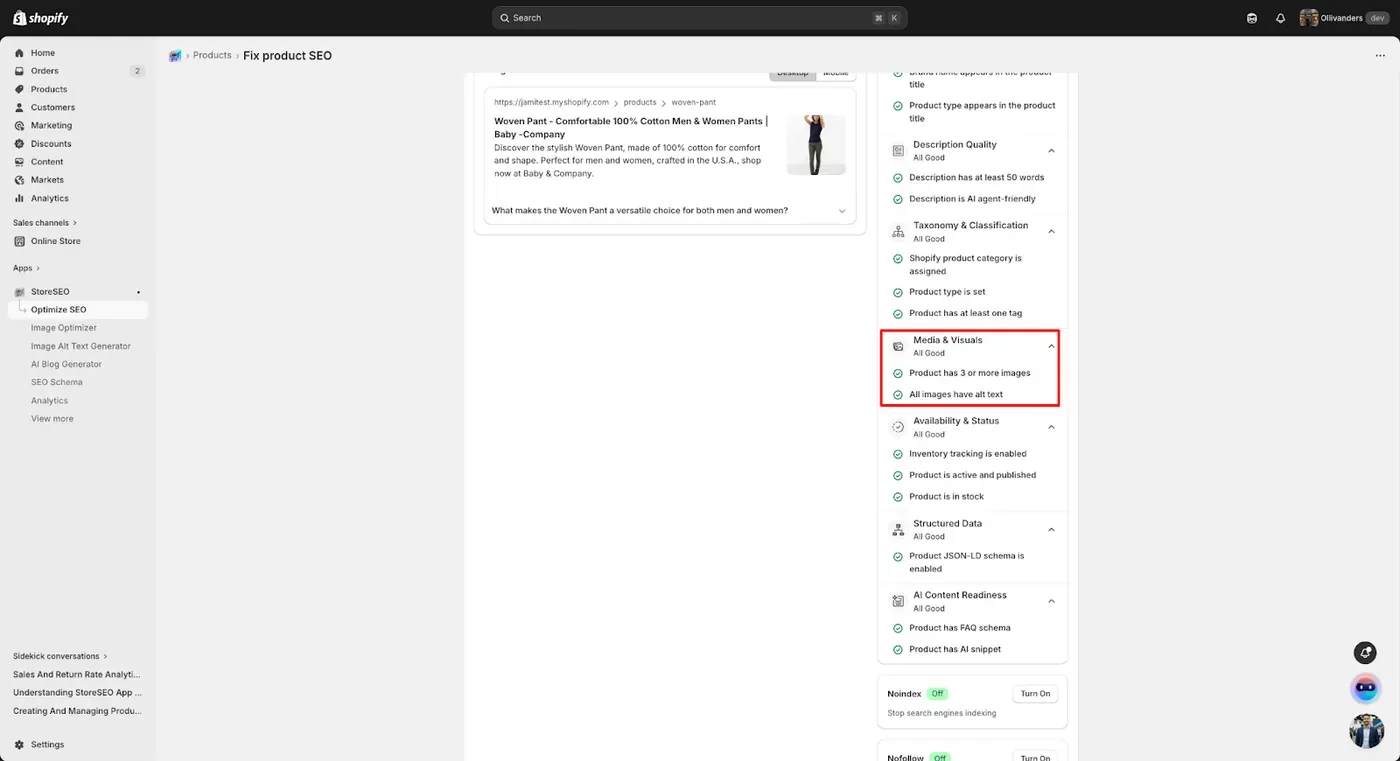
- Media & Visuals: जाँचता है कि प्रोडक्ट की इमेज मौजूद है और ठीक से ऑप्टिमाइज़ है या नहीं।
- Availability & Status: जाँचता है कि प्रोडक्ट प्रकाशित है, स्टॉक में है और ट्रैक हो रहा है या नहीं।
- Structured Data: जाँचता है कि स्कीमा मार्कअप और स्ट्रक्चर्ड डेटा के संकेत मौजूद हैं या नहीं।
- AI Content Readiness: जाँचता है कि कंटेंट AI द्वारा समझे जाने के लिए ऑप्टिमाइज़ है या नहीं।
चरण 5: प्रोडक्ट टाइटल ऑप्टिमाइज़ करें
स्क्रीन की बाईं ओर के प्रोडक्ट एडिटर में Title फ़ील्ड ढूँढें। प्रोडक्ट टाइटल को इस तरह अपडेट करें कि वह ADS Analysis पैनल में दिखाई गई Title Quality की तीनों जाँचें पास कर ले:
- टाइटल को 50 कैरेक्टर के अंदर रखें, ताकि वह सर्च नतीजों और AI सतहों पर साफ़ दिखे।
- ब्रांड का नाम शामिल करें, ताकि AI सिस्टम प्रोडक्ट को सही निर्माता से जोड़ सकें।
- प्रोडक्ट का प्रकार शामिल करें, ताकि AI डिस्कवरी इंजन आइटम को सही श्रेणी में रख सकें।
टाइटल बदलने के बाद, ADS Analysis पैनल में संबंधित चेकलिस्ट आइटम हरे हो जाएँगे, जिससे पुष्टि होगी कि वे पास हो गए हैं।
चरण 6: अपने प्रोडक्ट डिस्क्रिप्शन को AI एजेंट के अनुकूल बनाएँ
हमारे Agent Discovery Score के सुझाव के अनुसार अपने प्रोडक्ट डिस्क्रिप्शन को AI एजेंट के अनुकूल बनाने के लिए Edit product बटन पर क्लिक करें और बाईं ओर Generate Text आइकन चुनें। अब अपने प्रोडक्ट में जो बदलाव आप करना चाहते हैं, उनके निर्देश दें,
उदाहरण के लिए:
इस प्रोडक्ट डिस्क्रिप्शन को AI एजेंट के अनुकूल बनाने के लिए दोबारा लिखो। मार्केटिंग वाली भाषा बनाए रखो, लेकिन साथ में ये स्ट्रक्चर्ड जानकारियाँ भी जोड़ो: सामग्री, आकार या माप, देखभाल के निर्देश, अनुकूलता या फ़िट, और प्रोडक्ट की बाकी अहम विशेषताएँ। इन जानकारियों को साफ़ तरीके से लिखो, चाहे वाक्य के अंदर या सूची के रूप में।
AI उसी के अनुसार कॉपी तैयार करेगा, फिर प्रोडक्ट डिस्क्रिप्शन रखने के लिए save बटन पर क्लिक करें।
चरण 7: टैक्सोनॉमी और वर्गीकरण सेट करें
Taxonomy & Classification सेक्शन यह जाँचता है कि आपका प्रोडक्ट Shopify और StoreSEO में सही श्रेणी में रखा गया है या नहीं। सही वर्गीकरण से AI एजेंट प्रोडक्ट को सही संदर्भ में रख पाते हैं, जिससे वह श्रेणी पर आधारित सवालों और AI से मिलने वाली सिफ़ारिशों में आसानी से दिखता है। StoreSEO इस श्रेणी में तीन शर्तें जाँचता है।
- क्या Shopify प्रोडक्ट कैटेगरी दी गई है
- क्या प्रोडक्ट टाइप सेट है
- क्या प्रोडक्ट पर कम से कम एक टैग है
हर शर्त के साथ प्रोडक्ट एडिट करने का विकल्प दिया गया है। उस पर क्लिक करें और प्रोडक्ट टाइप सही से सेट करें, इससे प्रोडक्ट टाइप और टैग दोनों जुड़ जाएँगे।
प्रोडक्ट कैटेगरी के लिए प्रोडक्ट से मेल खाने वाली एक उपयुक्त कैटेगरी चुनें और save बटन पर क्लिक करें। हो जाने के बाद sync product बटन पर क्लिक करें, और आपकी चुनी हुई प्रोडक्ट कैटेगरी अपडेट हो जाएगी।
चरण 8: उपलब्धता और प्रकाशन की स्थिति जाँचें
ADS Analysis पैनल में Availability & Status सेक्शन देखें। StoreSEO इस सेक्शन में तीन शर्तें जाँचता है:
- प्रोडक्ट आपके Shopify स्टोर में सक्रिय और प्रकाशित होना चाहिए।
- प्रोडक्ट के लिए इन्वेंटरी ट्रैकिंग चालू होनी चाहिए।
- प्रोडक्ट स्टॉक में होना चाहिए।
अगर इनमें से कोई शर्त पूरी नहीं होती, तो Shopify प्रोडक्ट एडिटर में जाकर प्रोडक्ट की स्थिति अपडेट करें, इन्वेंटरी ट्रैकिंग चालू करें और स्टॉक की मात्रा की पुष्टि करें। फिर StoreSEO में लौटकर देखें कि ADS Analysis पैनल में ये जाँचें अब पास हो रही हैं।
चरण 9: प्रोडक्ट इमेज जोड़ें
प्रोडक्ट ऑप्टिमाइज़ेशन स्क्रीन में ADS Analysis पैनल का Media & Visuals सेक्शन देखें। अगर प्रोडक्ट की इमेज नहीं है, तो Shopify प्रोडक्ट एडिटर में जाकर अच्छी क्वालिटी की प्रोडक्ट फ़ोटो अपलोड करें। अपलोड करने के बाद StoreSEO की प्रोडक्ट स्क्रीन पर लौटें और पुष्टि करें कि Media & Visuals जाँच अब पास हो रही है। AI सिस्टम को विज़ुअल डेटा को सही प्रोडक्ट लिस्टिंग से जोड़ने के लिए एक साफ़ और प्रासंगिक प्रोडक्ट इमेज बेहद ज़रूरी है।
चरण 10: स्ट्रक्चर्ड डेटा और FAQ स्कीमा चालू करें
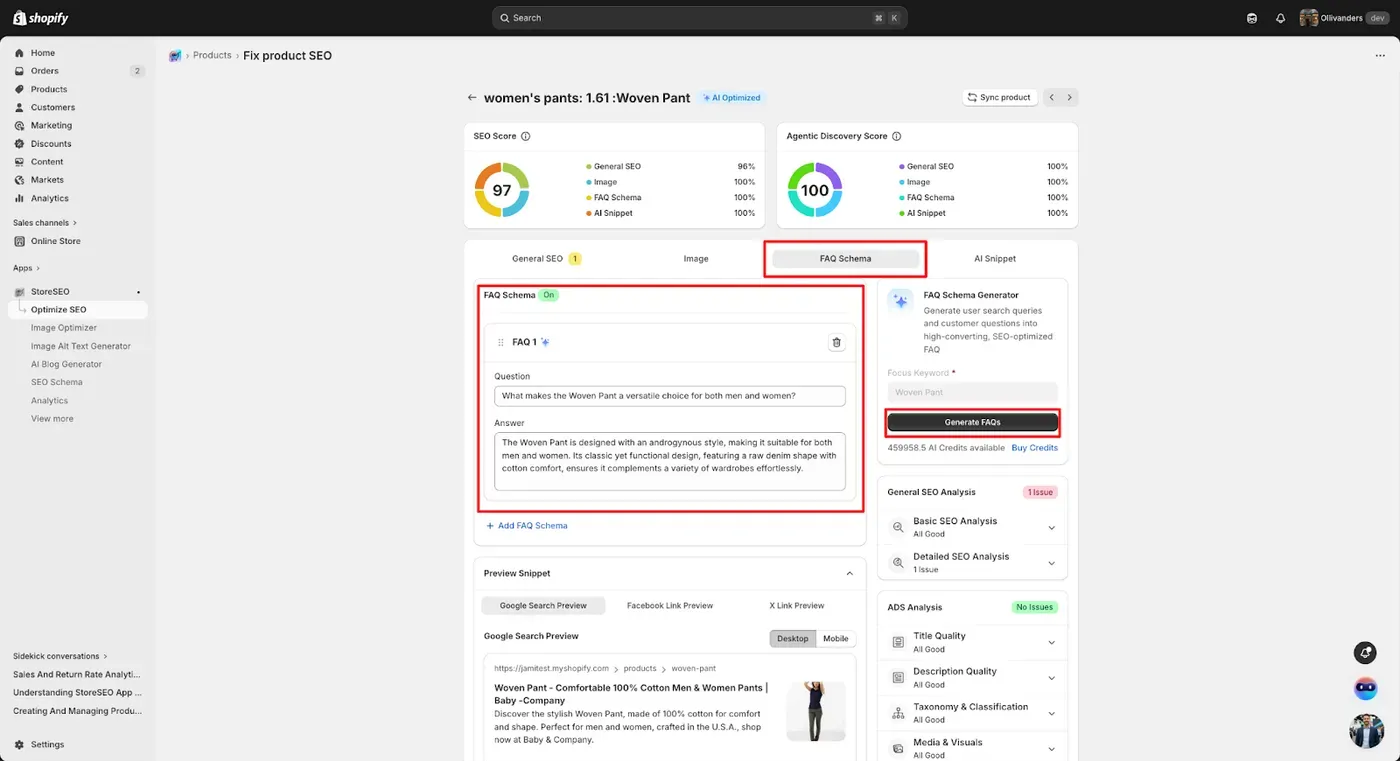
StoreSEO में Product JSON-LD स्कीमा चालू करने के लिए SEO Schema ढूँढें और Product Schema तथा FAQ Schema विकल्प चालू करें। स्ट्रक्चर्ड डेटा चालू करने से सर्च इंजन और AI सिस्टम आपकी प्रोडक्ट जानकारी को मशीन के पढ़ने लायक फ़ॉर्मेट में समझ पाते हैं।
FAQ स्कीमा जोड़ने के लिए FAQ सेक्शन पर जाएँ और प्रोडक्ट के बारे में प्रासंगिक सवाल-जवाब जोड़ें। हर FAQ में ग्राहकों के किसी आम सवाल का साफ़ और छोटा जवाब होना चाहिए। सेव करने के बाद, इन जोड़ों का ADS Analysis पैनल में Structured Data और AI Content Readiness स्कोर पर अच्छा असर पड़ेगा।
चरण 11: अपडेट किया गया Agentic Discovery Score सेव करें
ऊपर के सभी चरण पूरे करने के बाद Sync Product बटन पर क्लिक करें। पेज के ऊपर का Agentic Discovery Score कार्ड आपके सुधारों के हिसाब से अपडेट हो जाएगा। ADS Analysis पैनल में हर सुलझा हुआ आइटम पास के रूप में दिखेगा। जितने ज़्यादा चेकलिस्ट आइटम पूरे होंगे, कुल ADS स्कोर उतना बढ़ेगा। प्रोडक्ट के लिए सबसे ऊँचा संभव Agentic Discovery Score पाने के लिए सभी चेकलिस्ट आइटम पूरे करने का लक्ष्य रखें।
इस तरह आप StoreSEO की मदद से Shopify में Agentic Discovery Score को आसानी से ऑप्टिमाइज़ कर सकते हैं। अगर आपको किसी मदद की ज़रूरत हो, तो बेझिझक हमारी सपोर्ट टीम से संपर्क करें**।**
अब भी मदद चाहिए?
हमारी सपोर्ट टीम आपकी मदद के लिए तैयार है।