
Jak zoptymalizować Agentic Discovery Score w Shopify ze StoreSEO
Ten artykuł jest tłumaczeniem oryginalnej wersji angielskiej. Przeczytaj oryginał
Agentic Discovery Score to nowa, rozbudowana funkcja w StoreSEO, która pomaga zoptymalizować Twój sklep Shopify pod wyszukiwanie i zakupy prowadzone przez AI.
Agentic Discovery Score (ADS) w StoreSEO mierzy, jak dobrze Twoje strony produktów są zoptymalizowane nie tylko pod tradycyjne wyszukiwarki, ale też pod odkrywanie przez AI. Ten przewodnik krok po kroku pokazuje, jak zrozumieć, znaleźć i poprawić swój Agentic Discovery Score bezpośrednio w aplikacji StoreSEO w Shopify.
Krok 1: Otwórz StoreSEO w panelu administracyjnym Shopify
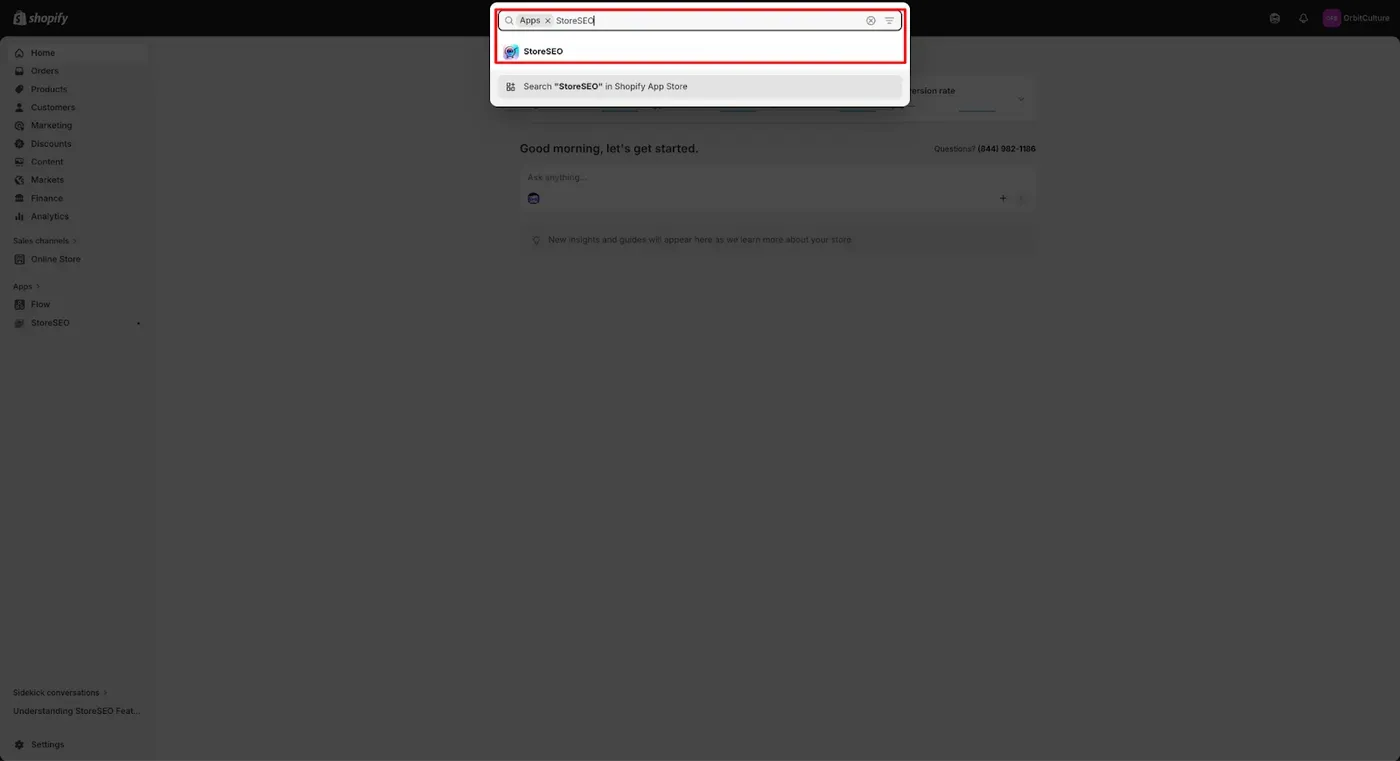
Zaloguj się do panelu administracyjnego swojego sklepu Shopify. W menu nawigacyjnym po lewej stronie kliknij ‘Apps‘ (Aplikacje). Znajdź i kliknij StoreSEO, aby otworzyć panel aplikacji.
Krok 2: Przejdź do listy produktów
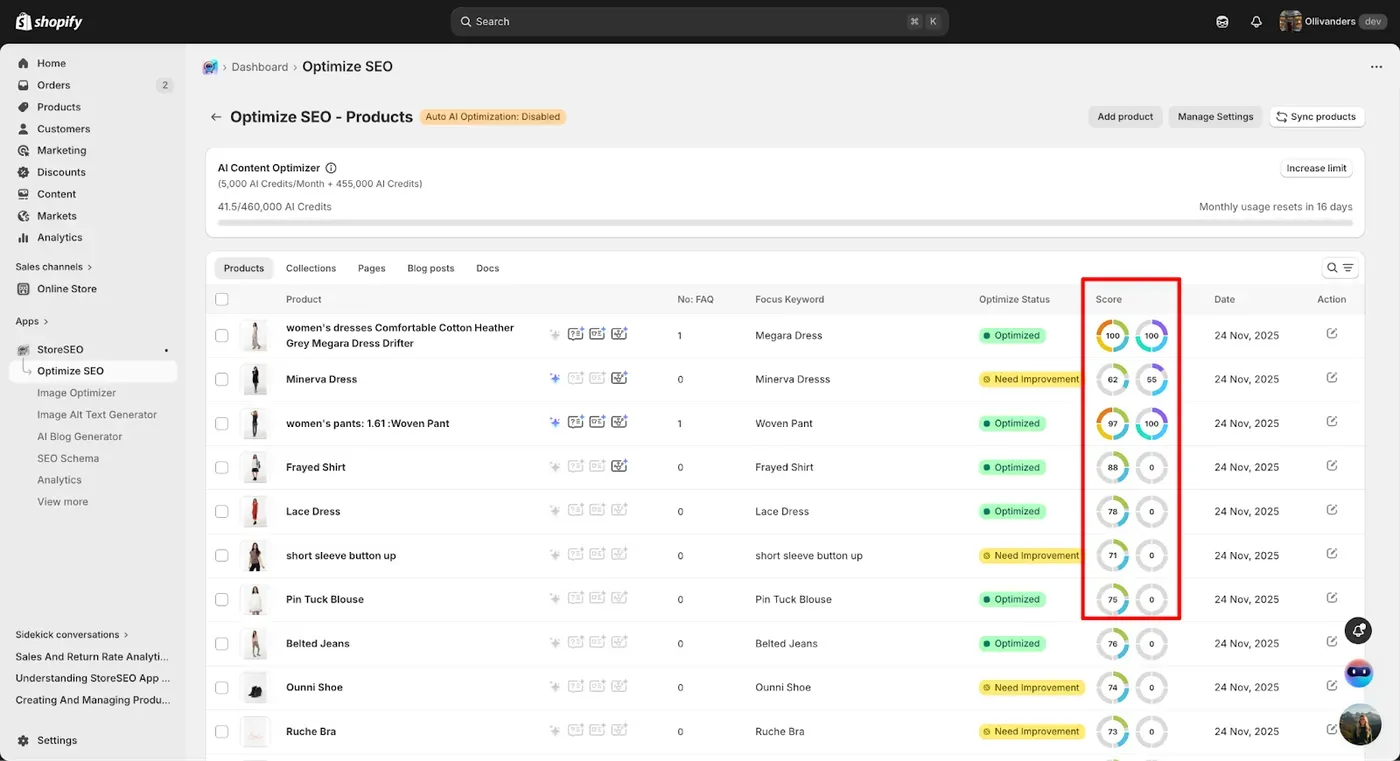
W panelu StoreSEO kliknij Optimize SEO (Optymalizuj SEO) w głównym menu. Zobaczysz listę wszystkich produktów w Twoim sklepie Shopify. W każdym wierszu od razu widać aktualny SEO Score i Agentic Discovery Score produktu, więc łatwo sprawdzisz, które produkty wymagają optymalizacji.
Krok 3: Wybierz produkt do optymalizacji
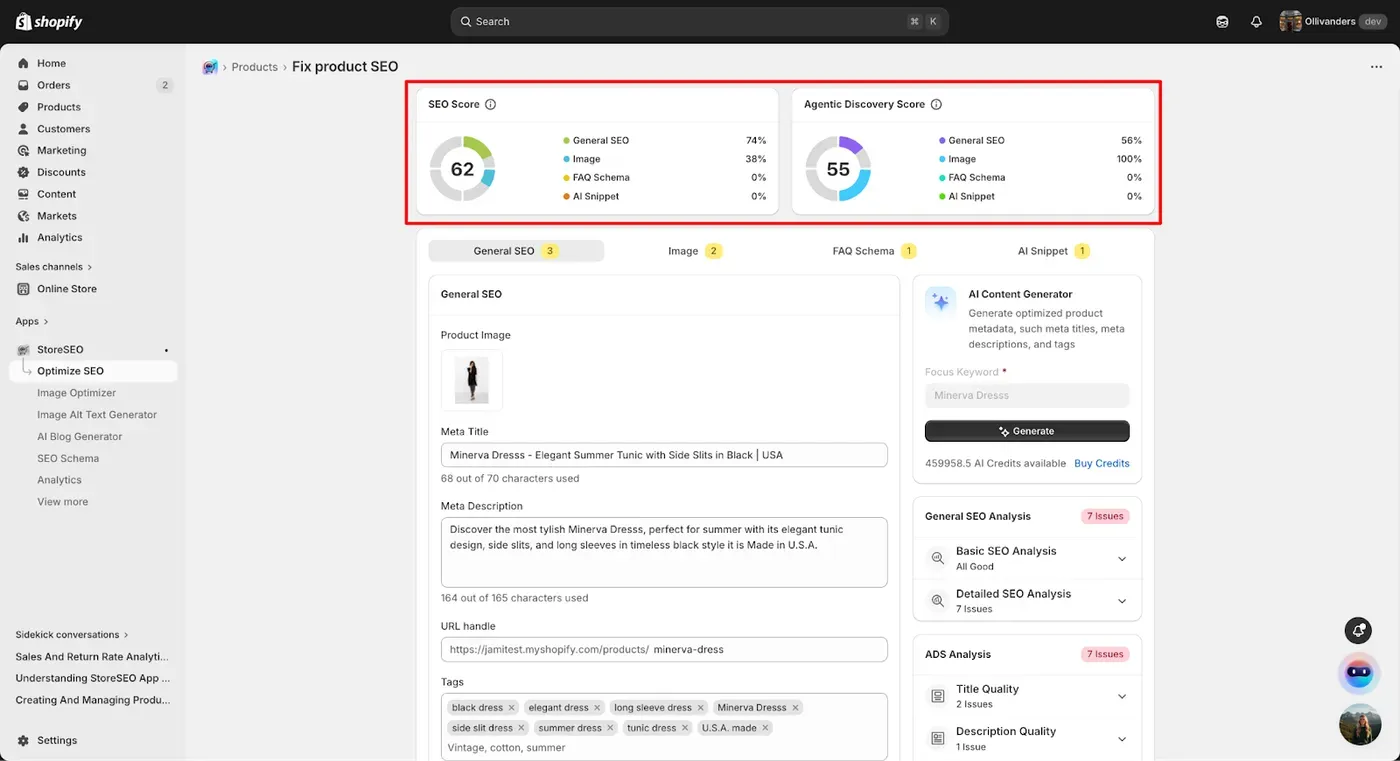
Kliknij dowolny produkt na liście, aby otworzyć ekran jego optymalizacji. Na górze ekranu zobaczysz dwie karty z wynikami: kartę SEO Score i kartę Agentic Discovery Score. Karta Agentic Discovery Score pokazuje Twoją aktualną ocenę ADS. Na pasku bocznym po prawej stronie znajduje się panel ADS Analysis ze szczegółową listą kontrolną wszystkich obszarów optymalizacji.
Krok 4: Przejrzyj listę kontrolną ADS Analysis
W panelu ADS Analysis po prawej stronie przejrzyj każdą kategorię. Lista kontrolna jest podzielona na następujące sekcje:
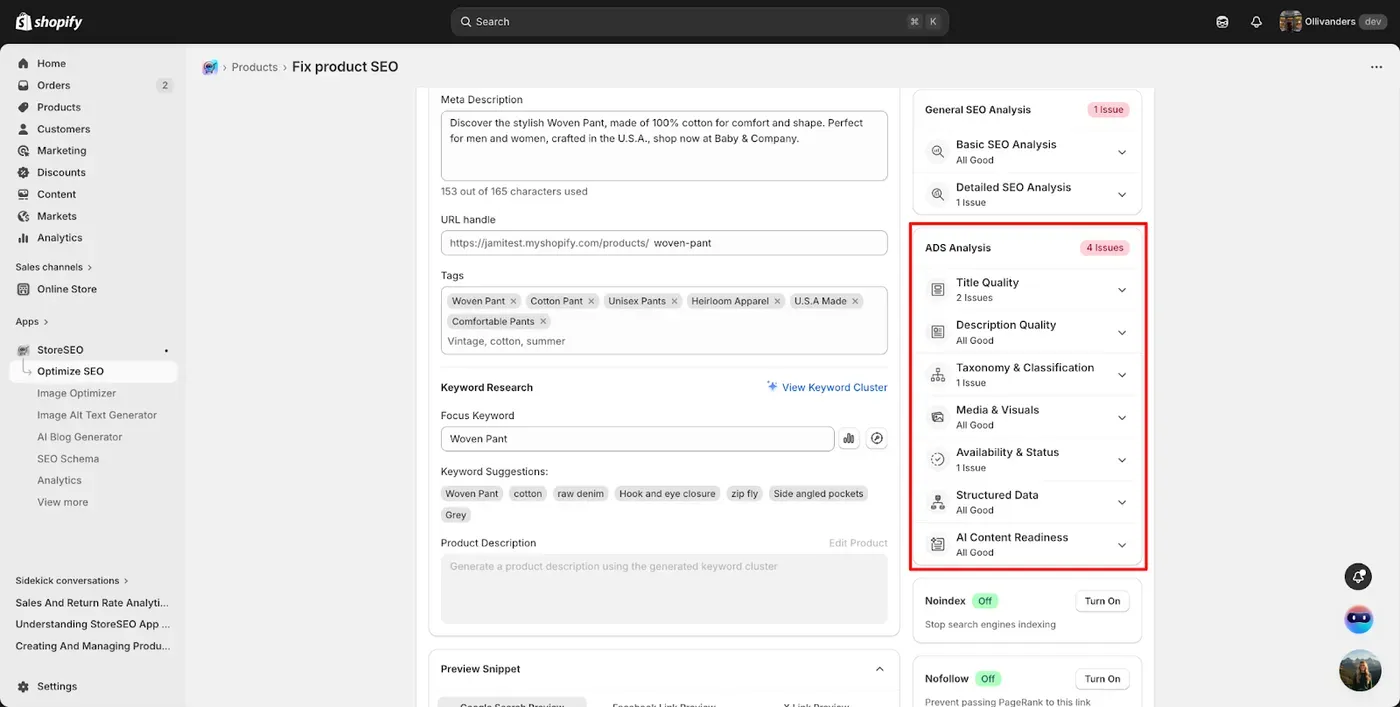
- Title Quality: sprawdza, czy tytuł produktu spełnia wymagania dotyczące długości i treści.
- Description Quality: sprawdza, czy opis produktu jest kompletny, dobrze napisany i przyjazny dla agentów AI.
- Taxonomy & Classification: sprawdza, czy produkt ma przypisany typ, tag i kategorię.
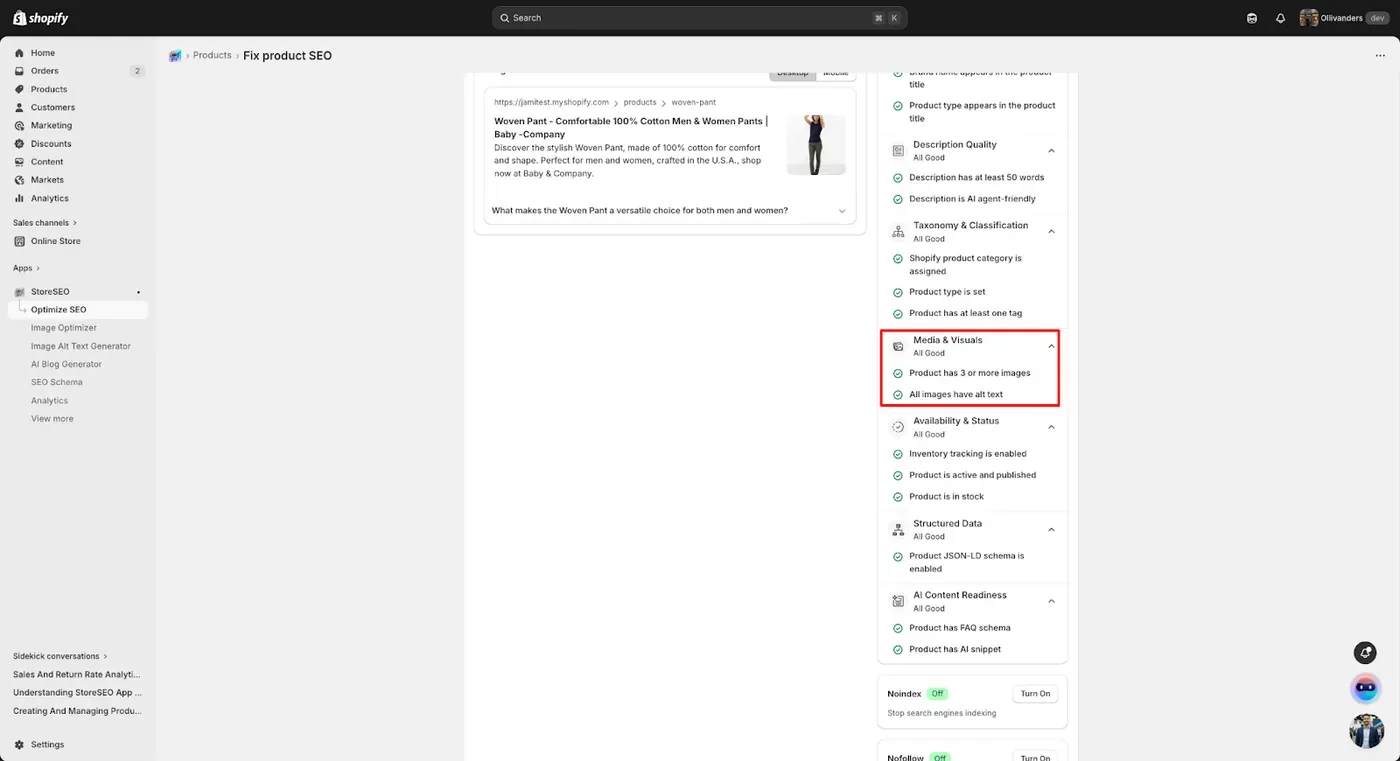
- Media & Visuals: sprawdza, czy produkt ma zdjęcie i czy jest ono prawidłowo zoptymalizowane.
- Availability & Status: sprawdza, czy produkt jest opublikowany, dostępny w magazynie i czy jego stan jest śledzony.
- Structured Data: sprawdza, czy wdrożono znaczniki schema i sygnały danych strukturalnych.
- AI Content Readiness: sprawdza, czy treść jest zoptymalizowana pod interpretację przez AI.
Krok 5: Zoptymalizuj tytuł produktu
W edytorze produktu po lewej stronie ekranu znajdź pole Title (Tytuł). Zaktualizuj tytuł produktu tak, aby spełniał wszystkie trzy kryteria Title Quality widoczne w panelu ADS Analysis:
- Ogranicz tytuł do 50 znaków, aby wyświetlał się poprawnie w wynikach wyszukiwania i w odpowiedziach AI.
- Dodaj nazwę marki, aby systemy AI mogły prawidłowo przypisać produkt do producenta.
- Dodaj typ produktu, aby silniki odkrywania AI mogły poprawnie go sklasyfikować.
Po edycji tytułu odpowiednie pozycje na liście kontrolnej w panelu ADS Analysis zmienią kolor na zielony, potwierdzając, że zostały spełnione.
Krok 6: Spraw, by opis produktu był przyjazny dla agentów AI
Aby dostosować opis produktu do agentów AI zgodnie z sugestią Agent Discovery Score, kliknij przycisk Edit product (Edytuj produkt) i wybierz ikonę Generate Text (Generuj tekst) po lewej stronie. Następnie wpisz instrukcje dotyczące zmian, które chcesz wprowadzić w produktach,
na przykład:
Przepisz ten opis produktu tak, aby był przyjazny dla agentów AI. Zachowaj tekst marketingowy, ale dodaj też uporządkowaną specyfikację obejmującą: materiały, wymiary, instrukcję pielęgnacji, kompatybilność/dopasowanie i inne kluczowe atrybuty produktu. Przedstaw specyfikację przejrzyście, w tekście lub w formie listy.
AI wygeneruje odpowiedni tekst, a następnie kliknij przycisk save (zapisz), aby zachować opis produktu.
Krok 7: Ustaw taksonomię i klasyfikację
Sekcja Taxonomy & Classification sprawdza, czy produkt jest prawidłowo skategoryzowany w Shopify i StoreSEO. Właściwa klasyfikacja pozwala agentom AI umieścić produkt we właściwym kontekście, dzięki czemu łatwiej pojawia się w zapytaniach opartych na kategoriach i w rekomendacjach AI. StoreSEO sprawdza w tej kategorii trzy warunki.
- Czy przypisano kategorię produktu w Shopify
- Czy ustawiono typ produktu
- Czy produkt ma co najmniej jeden tag
Przy każdym kryterium znajduje się opcja edycji produktu. Kliknij ją i ustaw odpowiedni typ produktu, a typ produktu i tag zostaną przypisane.
Jako kategorię produktu wybierz jedną, która najlepiej do niego pasuje, i kliknij przycisk zapisu. Następnie kliknij przycisk synchronizacji produktu, a przypisana kategoria zostanie zaktualizowana.
Krok 8: Sprawdź dostępność i status publikacji
Sprawdź sekcję Availability & Status w panelu ADS Analysis. StoreSEO weryfikuje w niej trzy warunki:
- Produkt musi być aktywny i opublikowany w Twoim sklepie Shopify.
- Śledzenie stanów magazynowych musi być włączone dla produktu.
- Produkt musi być dostępny w magazynie.
Jeśli któryś z tych warunków nie jest spełniony, przejdź do edytora produktu w Shopify, zaktualizuj status produktu, włącz śledzenie stanów magazynowych i potwierdź stan zapasów. Wróć do StoreSEO i sprawdź, czy te kryteria są teraz spełnione w panelu ADS Analysis.
Krok 9: Dodaj zdjęcie produktu
Na ekranie optymalizacji produktu sprawdź sekcję Media & Visuals w panelu ADS Analysis. Jeśli produkt nie ma zdjęcia, przejdź do edytora produktu w Shopify i prześlij zdjęcie wysokiej jakości. Po przesłaniu wróć do ekranu produktu w StoreSEO i upewnij się, że kryterium Media & Visuals jest teraz spełnione. Wyraźne, adekwatne zdjęcie produktu jest niezbędne, aby systemy AI mogły połączyć dane wizualne z właściwą ofertą produktu.
Krok 10: Włącz dane strukturalne i FAQ Schema
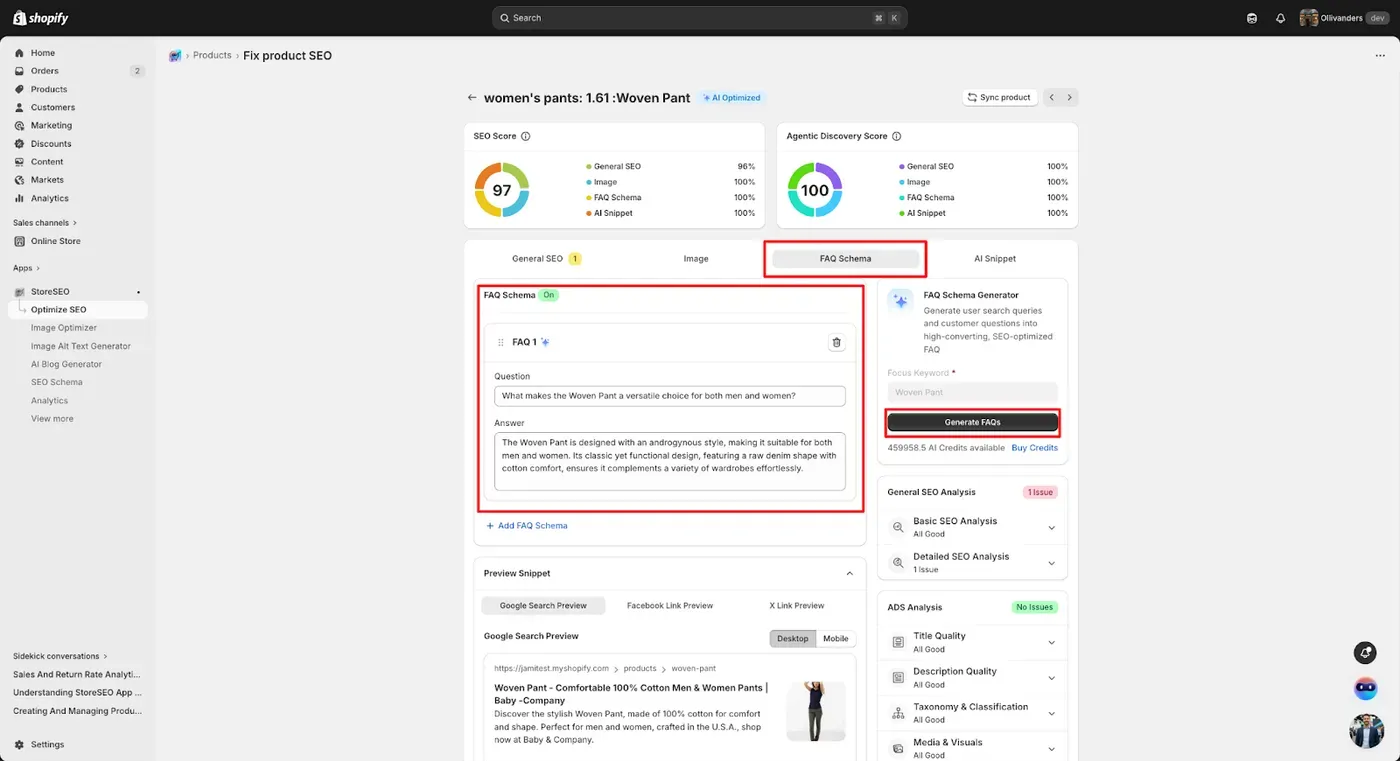
Aby włączyć schemat Product JSON-LD w StoreSEO, znajdź sekcję SEO Schema i włącz opcje Product Schema i FAQ Schema. Włączenie danych strukturalnych pozwala wyszukiwarkom i systemom AI odczytywać informacje o produkcie w formacie zrozumiałym dla maszyn.
Aby dodać FAQ schema, przejdź do sekcji FAQ i dodaj pary pytań i odpowiedzi związane z produktem. Każdy wpis FAQ powinien jasno i zwięźle odpowiadać na częste pytanie klientów. Po zapisaniu te zmiany pozytywnie wpłyną na wyniki Structured Data i AI Content Readiness w panelu ADS Analysis.
Krok 11: Zapisz zaktualizowany Agentic Discovery Score
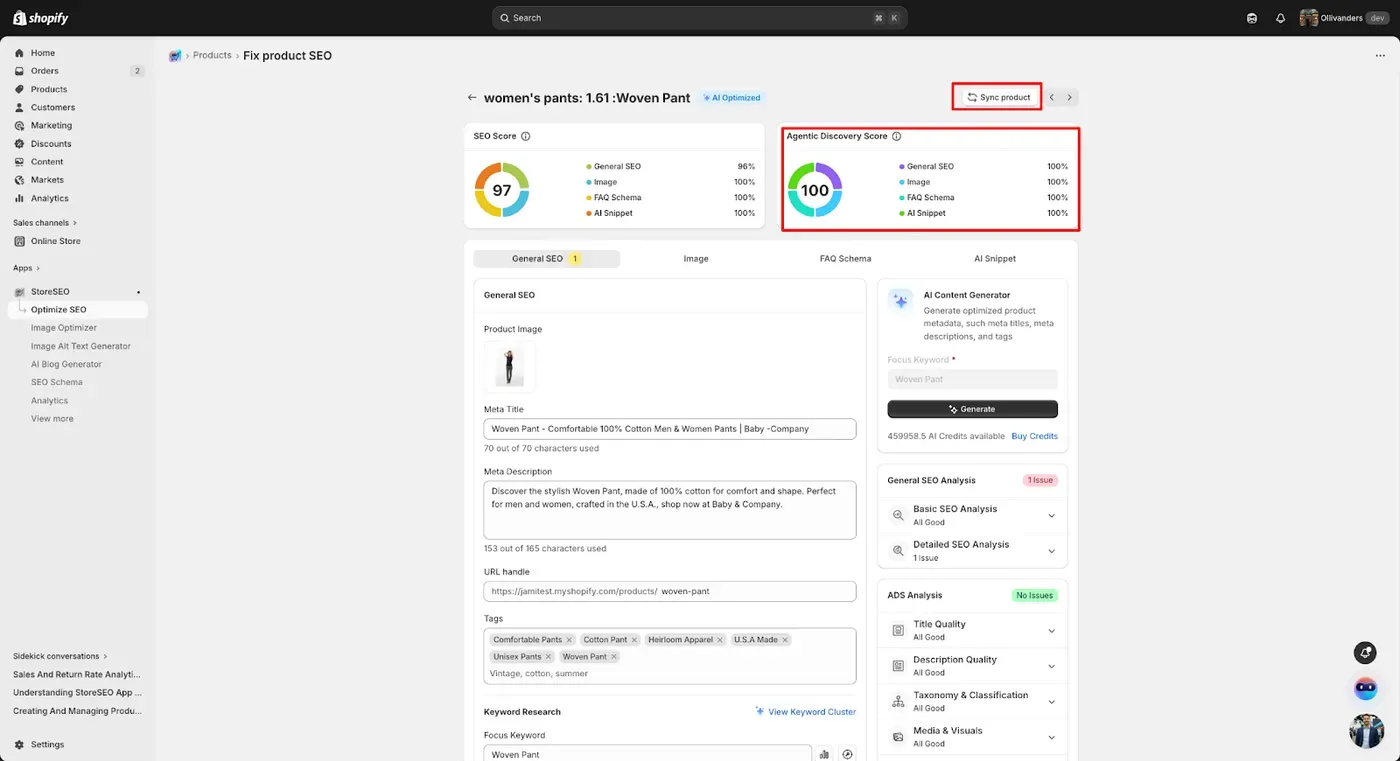
Po wykonaniu wszystkich powyższych kroków kliknij przycisk Sync Product (Synchronizuj produkt). Karta Agentic Discovery Score na górze strony zaktualizuje się i pokaże wprowadzone ulepszenia. Każda rozwiązana pozycja w panelu ADS Analysis zostanie oznaczona jako spełniona. Ogólny wynik ADS będzie rósł wraz z kolejnymi ukończonymi pozycjami listy kontrolnej. Postaraj się rozwiązać wszystkie pozycje, aby osiągnąć jak najwyższy Agentic Discovery Score dla produktu.
Tak łatwo zoptymalizujesz Agentic Discovery Score w Shopify ze StoreSEO. Jeśli potrzebujesz pomocy, skontaktuj się z naszym zespołem wsparcia.
Nadal potrzebujesz pomocy?
Nasz zespół wsparcia chętnie Ci pomoże.