
Como obter o ID da propriedade do GA4 no Google Analytics
Este artigo é uma tradução da versão original em inglês. Ler o original
Você pode integrar o Google Analytics ao StoreSEO para acompanhar com facilidade o tráfego e as atividades da sua loja.
Para integrar o StoreSEO ao Google Analytics, primeiro você precisa obter o ID da propriedade do GA4 no Google Analytics. Siga esta documentação para aprender, passo a passo, como obter o ID da propriedade de um jeito simples.
Observação: Antes de seguir este guia, conclua os 6 primeiros passos desta documentação para deixar todo o processo mais tranquilo.
Como obter o ID da propriedade do GA4 no Google Analytics
Antes de tudo, você precisa ter uma conta no Google Analytics para obter o ID da sua propriedade. Siga esta documentação para abrir o seu GA4 no Google Analytics e encontrar o ID da propriedade.
Passo 1: Configure sua conta do Google Analytics
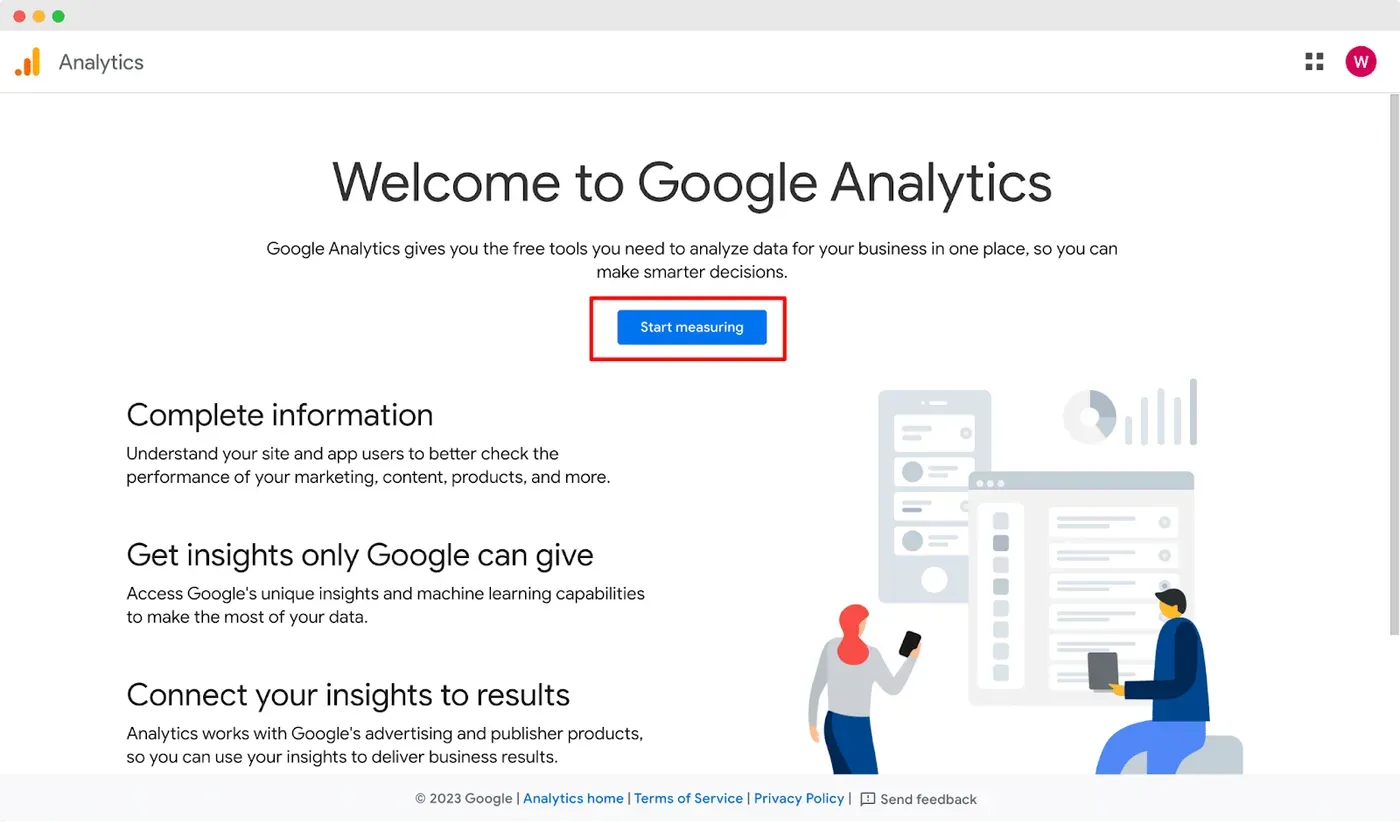
Primeiro, acesse o Google Analytics e faça login com a sua conta do Gmail. Em seguida, clique no botão ‘Start measuring’.
Agora, informe o nome da sua conta e marque a opção ‘Google products & services’ antes de clicar no botão ‘Next’.
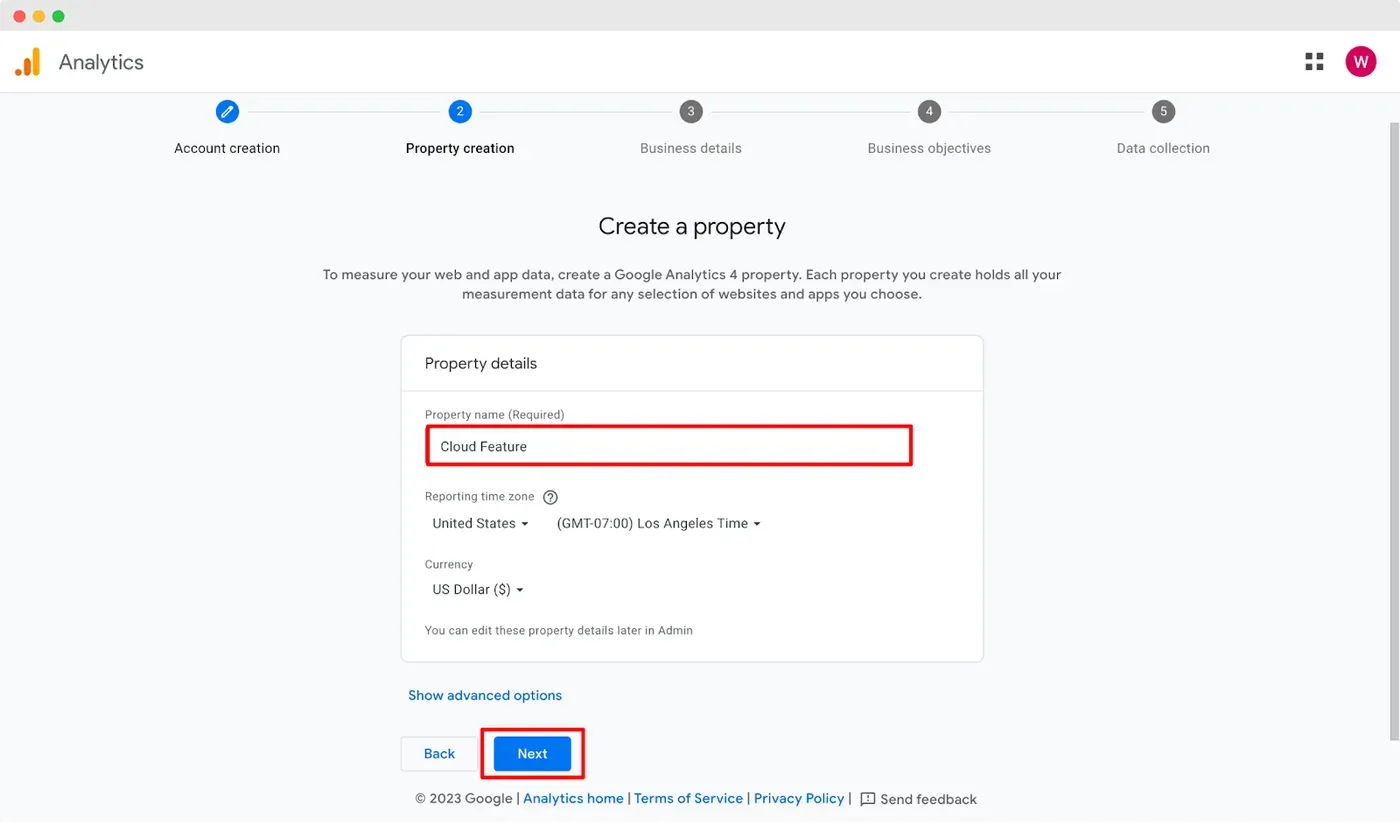
Na seção ‘Property Creation’, informe o ‘Property name’ e depois clique no botão ‘Next’.
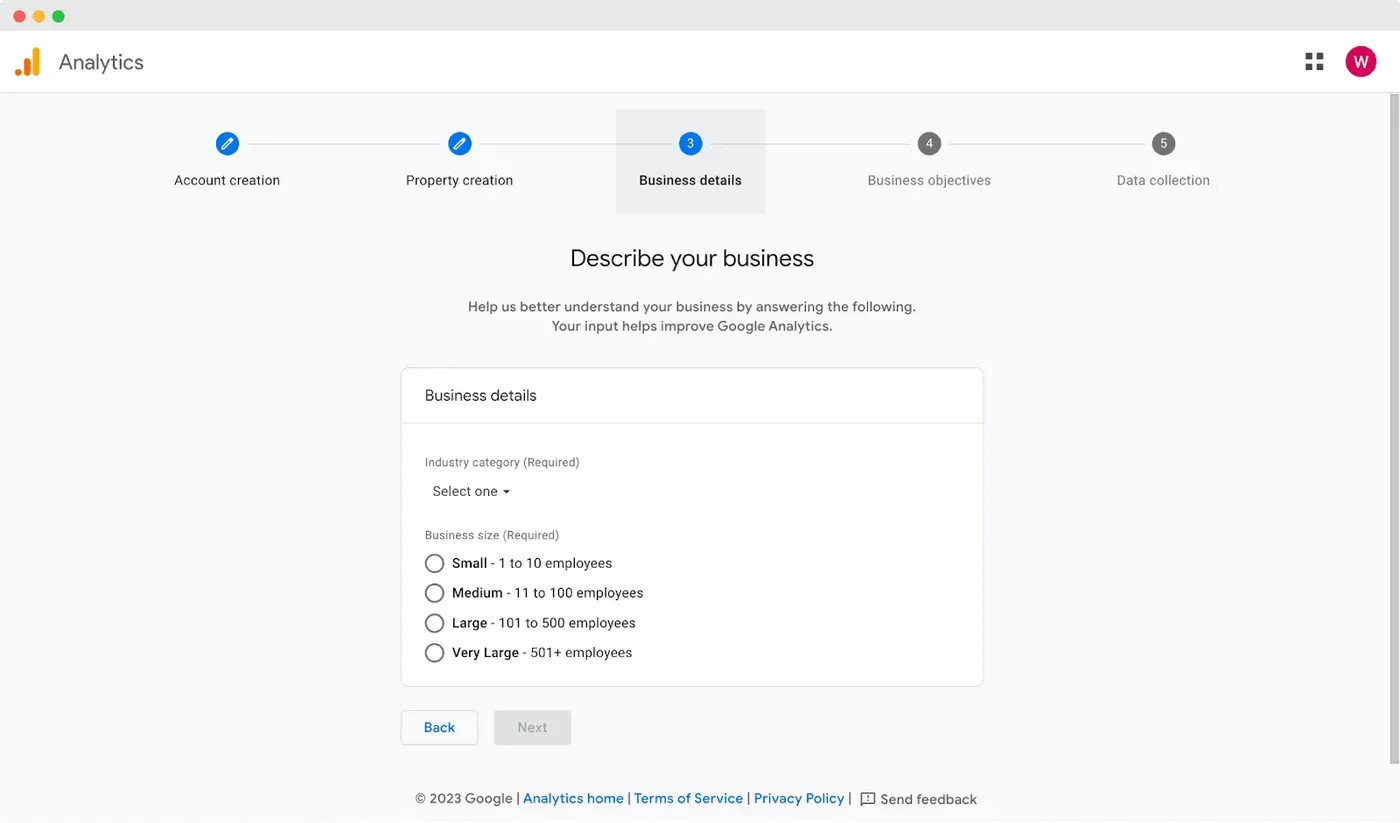
Na etapa seguinte, informe os dados da sua empresa antes de clicar no botão ‘Next’, como mostrado abaixo.
Agora, você precisa indicar seus objetivos com o uso do Google Analytics. Marque todas as opções relevantes para o seu negócio e clique no botão ‘Create’. Depois, na janela pop-up, marque todos os termos e condições antes de clicar no botão ‘I Agree’.
Em seguida, clique no botão ‘Web’ na próxima aba e informe a URL do seu site e um nome para o fluxo (Stream Name) antes de clicar no botão ‘Create stream’.
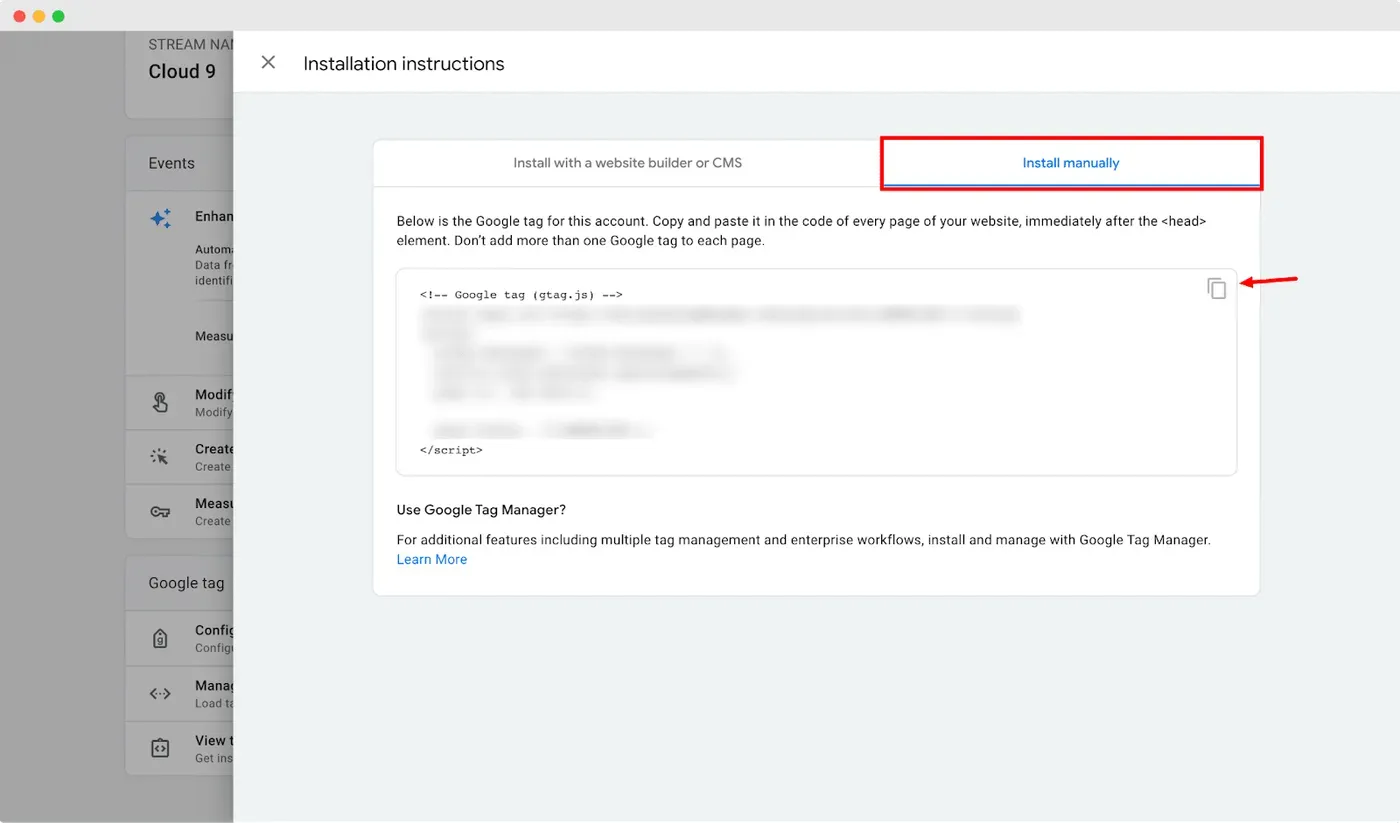
Agora, vá até ‘Google tag’ e clique no botão ‘View tag instruction’ para conectar o seu site ao Google Analytics.
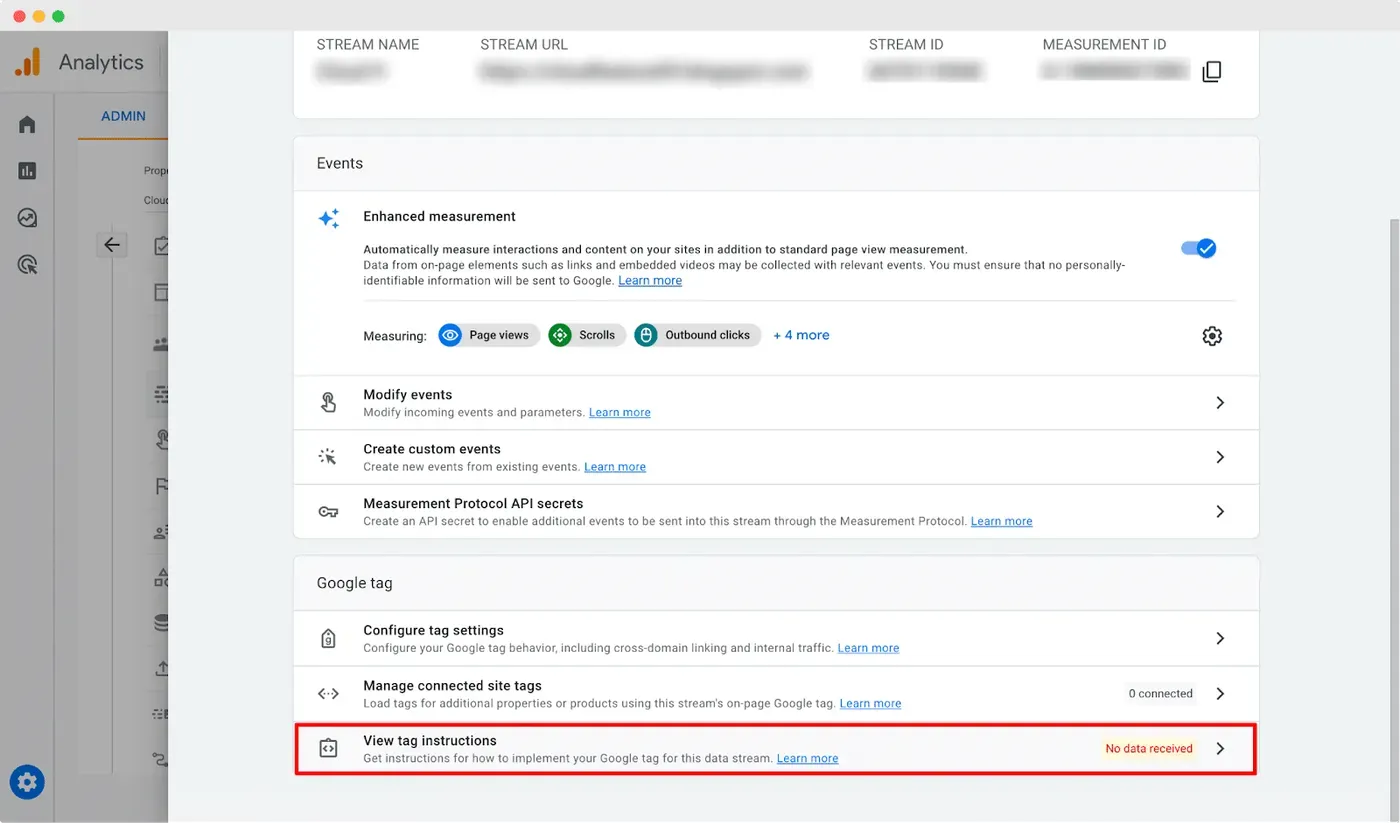
Na opção ‘Install manually’, copie a tag do Google que você deve colar no código de todas as páginas do seu site, logo depois do elemento .
Passo 2: Cole a tag do Google no theme.liquid
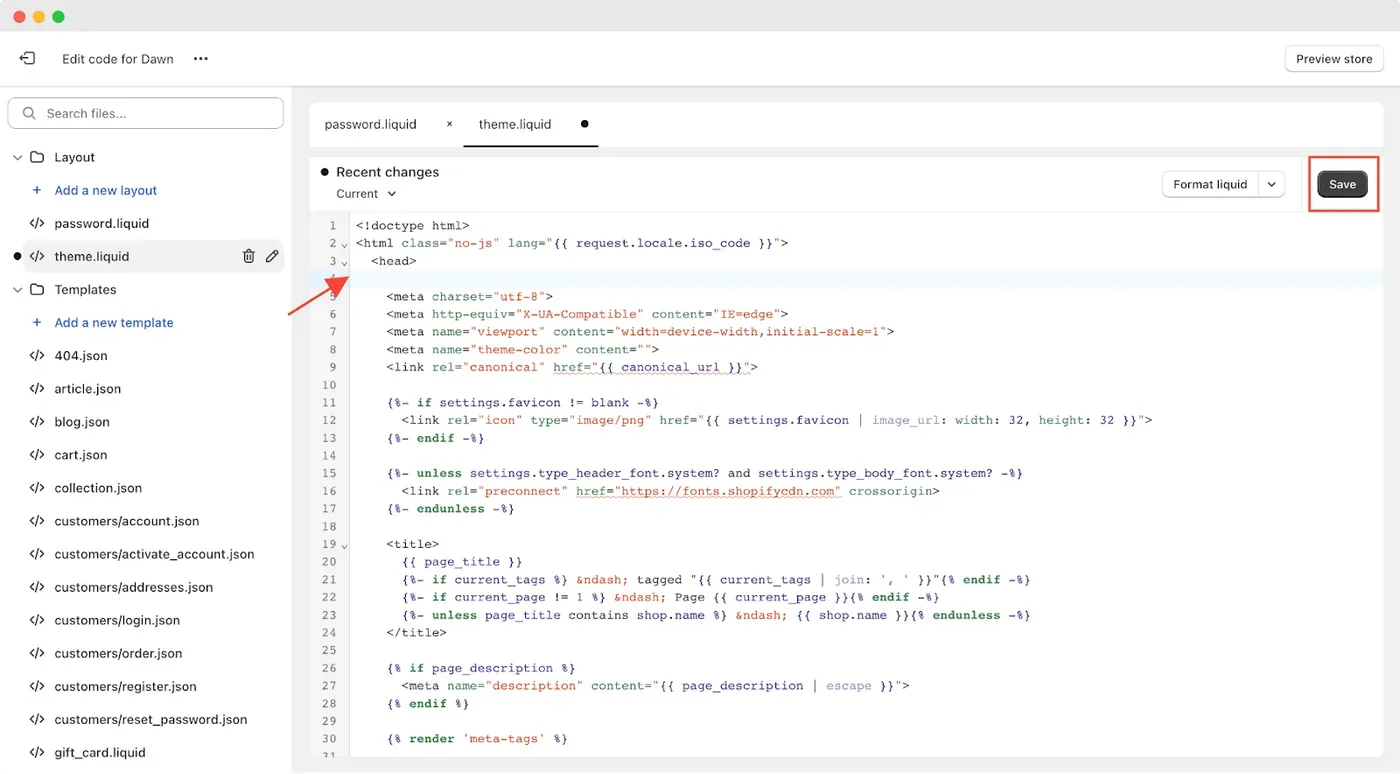
Agora, faça login no painel da sua conta Shopify. Na seção ‘Sale Channel’, vá em ‘Online Store’ → ‘Themes’ e clique no botão de 3 pontos no canto superior direito da tela. Depois, clique em ‘Edit Code’, o que abrirá o editor de código da sua loja Shopify.
Agora, cole o código que você copiou antes, logo depois do elemento . Em seguida, clique no botão ‘Save’.
Passo 3: Adicione os vínculos do Search Console
Agora, você precisa voltar ao painel do Google Analytics. Clique no ícone de engrenagem para abrir a seção de administração. Depois, vá até a opção ’Search Console Links’.
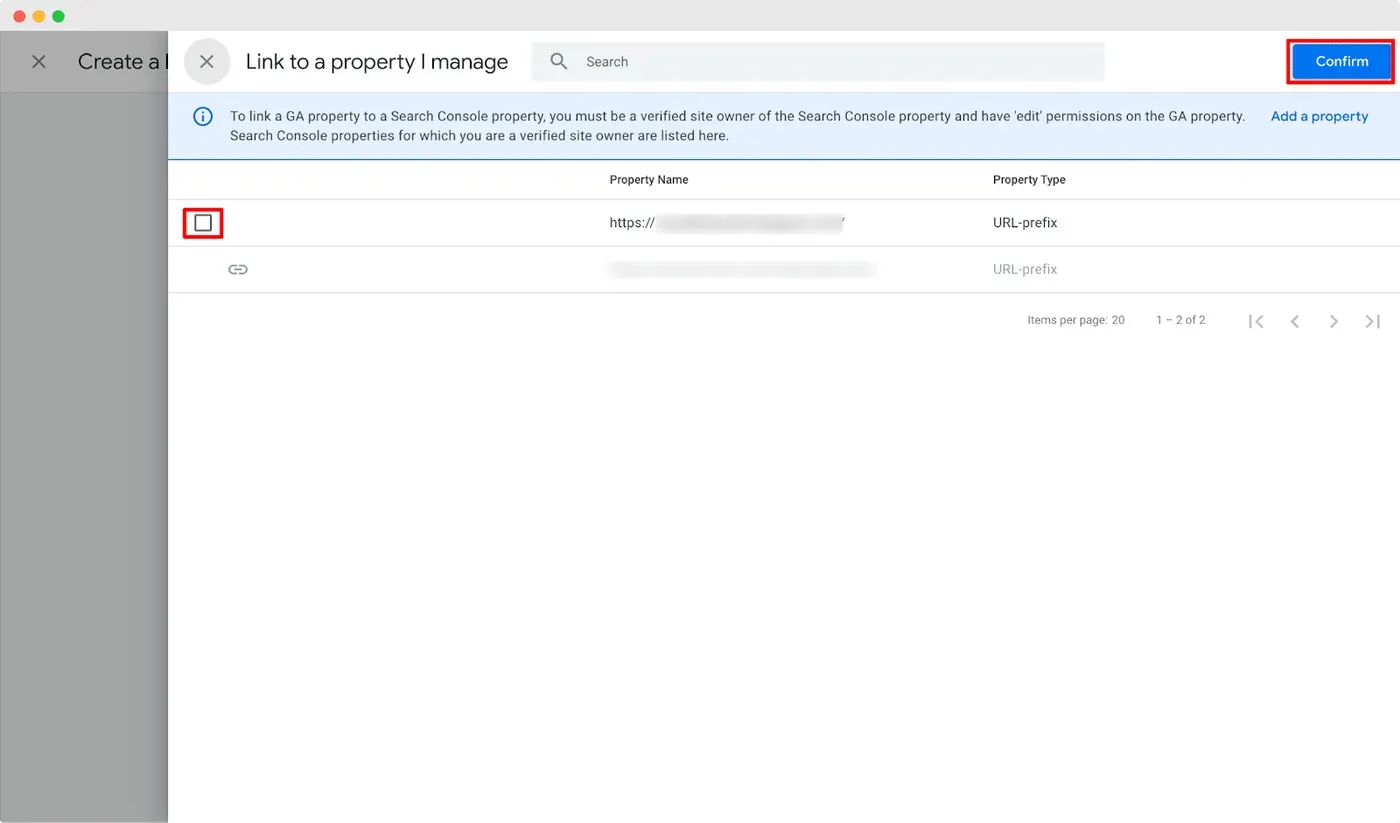
Agora, clique no botão ‘Link’ e depois no botão ‘Choose account’. Isso abrirá uma nova janela para você.
Agora, marque a caixa antes do nome da propriedade para vinculá-la ao Google Analytics. Depois, é só clicar no botão ‘Confirm’.
Passo 4: Obtenha o ID da propriedade do GA4 no Google Analytics
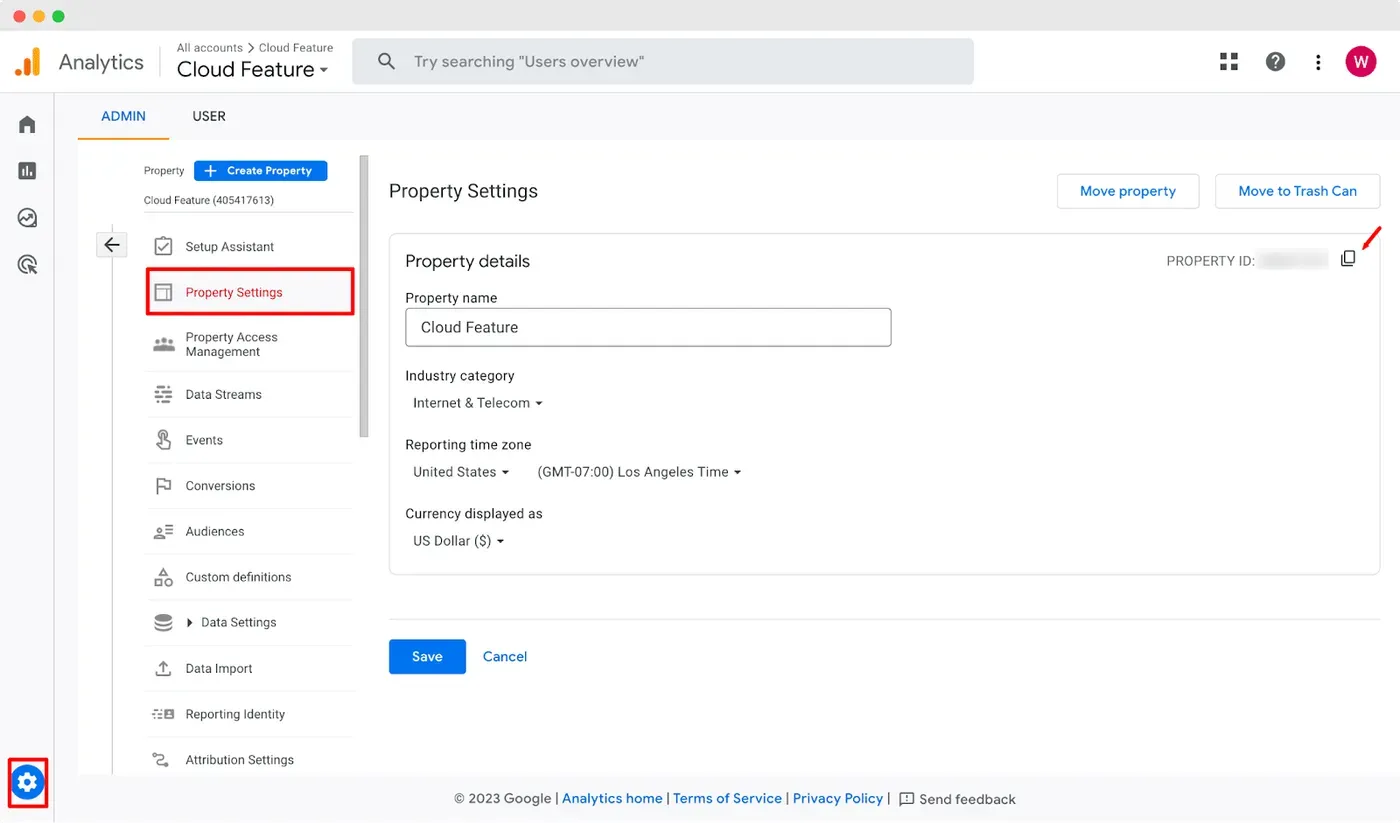
Agora, clique no ícone de engrenagem para abrir a seção de administração. Depois, vá até a opção ’Property Settings’. Copie o ‘PROPERTY ID’ que aparece ali para adicioná-lo ao app StoreSEO.
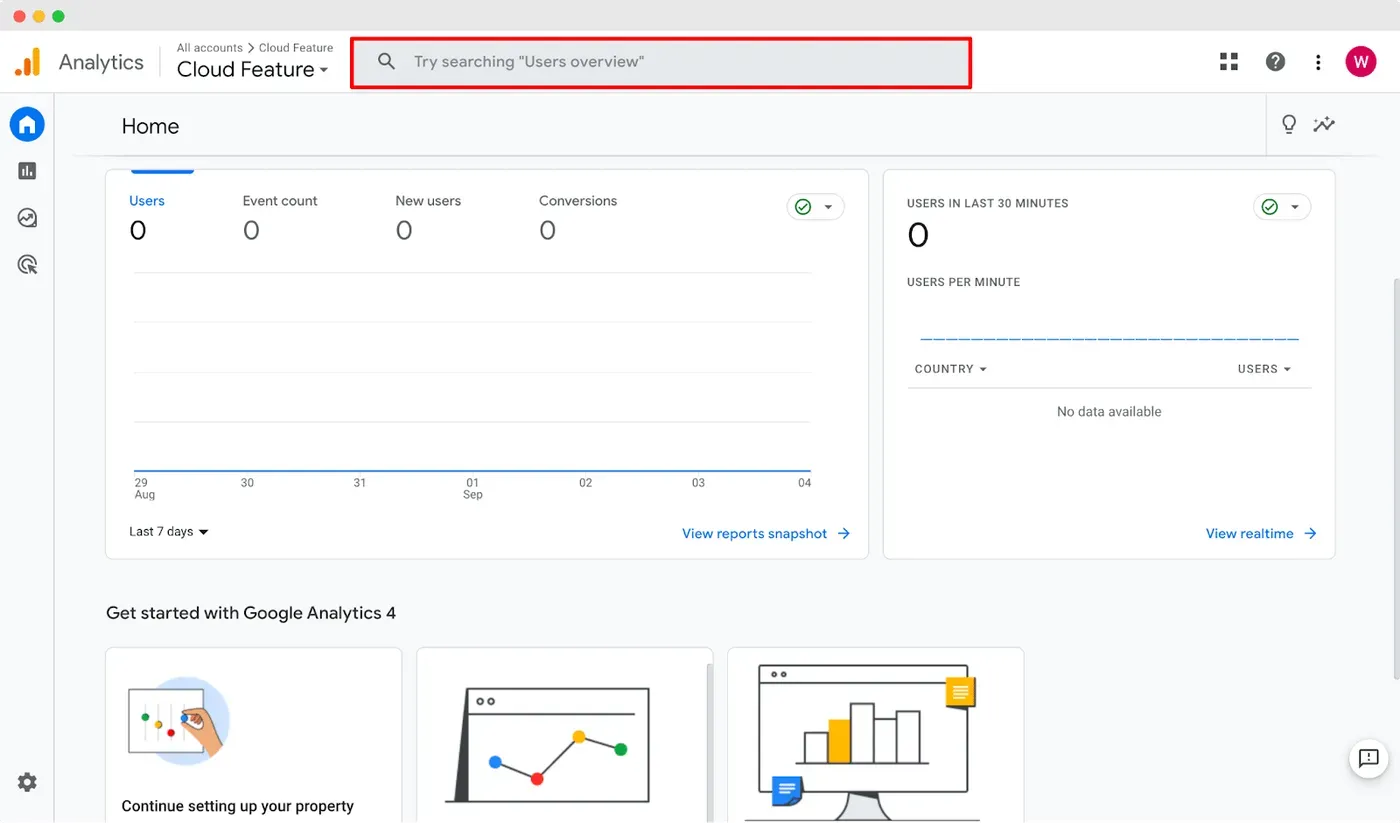
Se preferir, você também pode buscar o ID da propriedade na barra de pesquisa e copiá-lo de lá sem nenhuma complicação.
Agora, volte ao painel do StoreSEO. Vá até a aba ‘Settings‘ → ‘Google Analytics‘. Cole o seu ID da propriedade do GA4 no Google Analytics no campo em branco e clique no botão ‘Update’ para configurar o analytics na sua loja.
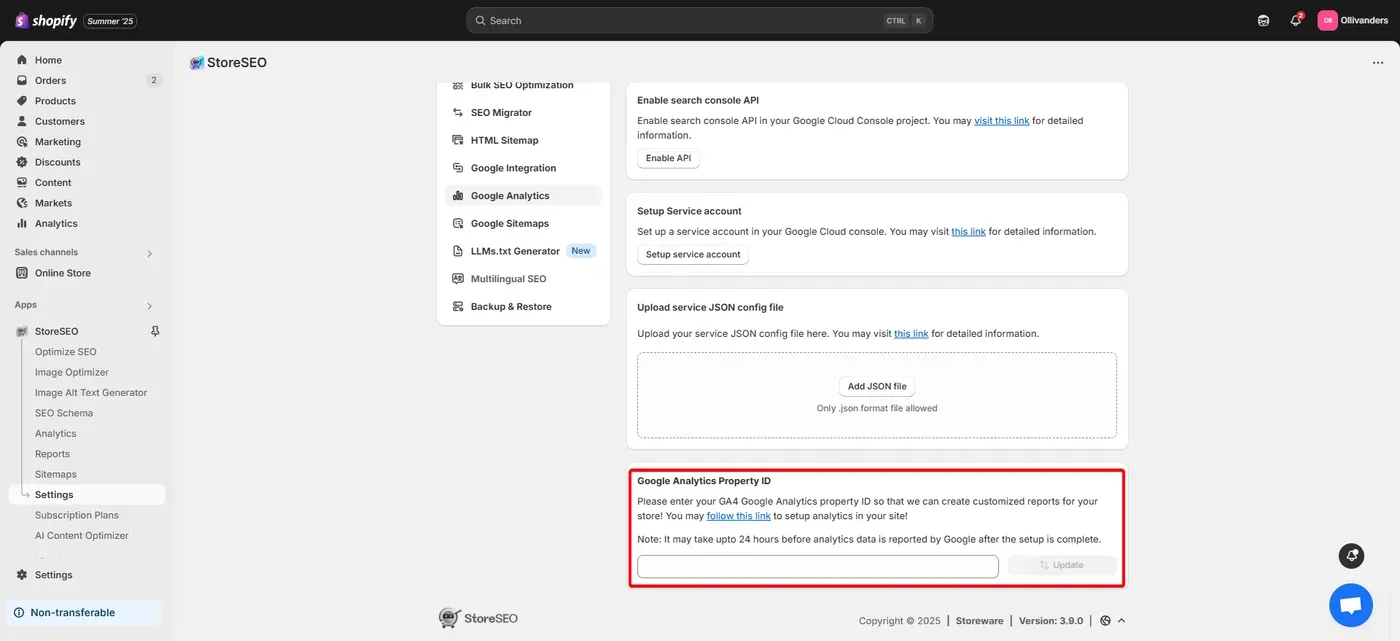
É assim que você obtém o ID da propriedade do GA4 no Google Analytics e o adiciona ao app StoreSEO para acompanhar seus dados direto no painel da Shopify.
Precisa de ajuda? Fale com a nossa equipe de suporte dedicada para qualquer tipo de dúvida.
Ainda precisa de ajuda?
Nossa equipe de suporte terá prazer em ajudar você.